

『今月、何にいくら使ったっけ?』
毎月お金は出ているけれど、何にいくら使ったか分からない…家計簿をつけようと思っても、仕事や家事で忙しく手間もかかり、結局3日坊主で終わってしまうということはないでしょうか?
以前、私もそうでした。
しかし、いろいろ試行錯誤を行い現在では下の形に切り替えて、できるだけ手間をかけない家計管理を実践しています。
- クレジットカードを集約
- マネーフォワードで自動連携
- Excelのピボットテーブルで分析
その結果、2019年から家計簿管理が続けることができています。
この記事では、私が実際に行っている『家計の見える化』の方法を紹介します。
決済を「1枚のクレジットカード」に集約する
『何に使ったか分からない』最大の理由は、支払方法がバラバラだからです。
そこでまず行ったのが支払い方法の集約です!
現在は『メインカード』1枚でそのカードで『家族カード』『ETC』を作ってカードで支払えるもの(『スーパー』『通販』『ガソリン』『税金』『保険』『公共料金』等)は全てこのカードで支払いを行っています。
1枚のカードに集約することのメリット
- 一括管理:家族カードやETC、公共料金も全て同じ明細に載るため、後で探す手間が省ける。
- ポイント還元:日常の支払いを集約することでポイント還元が纏められる。
一括管理で支出の流れが見えやすくなる
現金払いが多いと、家計の全体像が把握しづらくなります。
一方でカード中心にすると、利用履歴が全てデータとして残るため、『いつ』『どこで』『いくら使ったか』を後から簡単に確認できます。
ポイント還元も大きい
我が家では全てをメインのクレジットカード『JCB W』に集中させた結果、年間で平均して約36000ポイントを獲得しています。
貯まったポイントは還元率が高い『JCBギフト券』に交換するようにしています。
35500ポイントで35000円分のJCBギフト券と交換できます。(※2026年5月時点の情報です)
7年くらい前にクレジットカードの集約を考えた時、どのクレジットカードが還元率が良いか、よく使うお店のポイント還元率が良いか色々と調べた結果、我が家では『JCB W』にたどり着きました!
『JCB W』の加入条件の1つに39歳以下という条件があるのでぎりぎりセーフでした…
クレジットカードの選択は暮らしている環境や状況によってどのカードにすれば良いか変わってくるので、皆さんに合う1枚を見つけてくださいね。
マネーフォワードで家計を一括管理
支払い情報は、『マネーフォワード ME』 を使って管理しています。
銀行口座やクレジットカードを連携しておくことで、自動で家計簿化されるのが非常に便利です。
基本はキャッシュレス中心ですが、現金を使う場面もあります。
その場合は、現金を使ったタイミングでその場でスマホから入力しています。
ちなみに、私はマネーフォワードMEを『無料版』のまま運用しています。 一般的には『連携数が少ない』と言われる無料版ですが、決済をJCB Wなどのメインカード1枚に集約してしまえば、4件の枠でも十分運用可能です。
また無料版の弱点である『1年間の閲覧制限』をカバーするために、データをExcelにコピーして永久保存しています。
※『どうしても複数の銀行や証券口座をリアルタイムで同期したい!』という方は、制限なしの有料版がストレスフリーでおすすめです。また、『CSVファイル/Excelファイルを出力したい!』『1年以上前のデータを見たい!』方も有料版がおすすめです。
Excelのピボットテーブルで分析
家計簿アプリだけでも十分便利なのですが、私はさらにExcelで分析しています。
方法はシンプルで下の流れで作業をしています。
- マネーフォワードのデータをコピー(プレミアムユーザの場合はCSV出力)
- Excelへ貼り付け
- ピボットテーブルで集計
私がExcelでも管理している理由が大きく2つあります!
- プレミアムユーザ(有償)ではないため1年以上前のデータが見れなくなるため
- Excelで管理することで編集しやすくなる
ただ、Excelで管理することで余計に手間が掛かってしまうと意味がなくなってしまうので簡単で手間の掛からない上の①~③の手順で作業を行っています。
実際に使っているツールをお見せします。
※金額等はサンプル値になります。
【図1:ピボットテーブル】
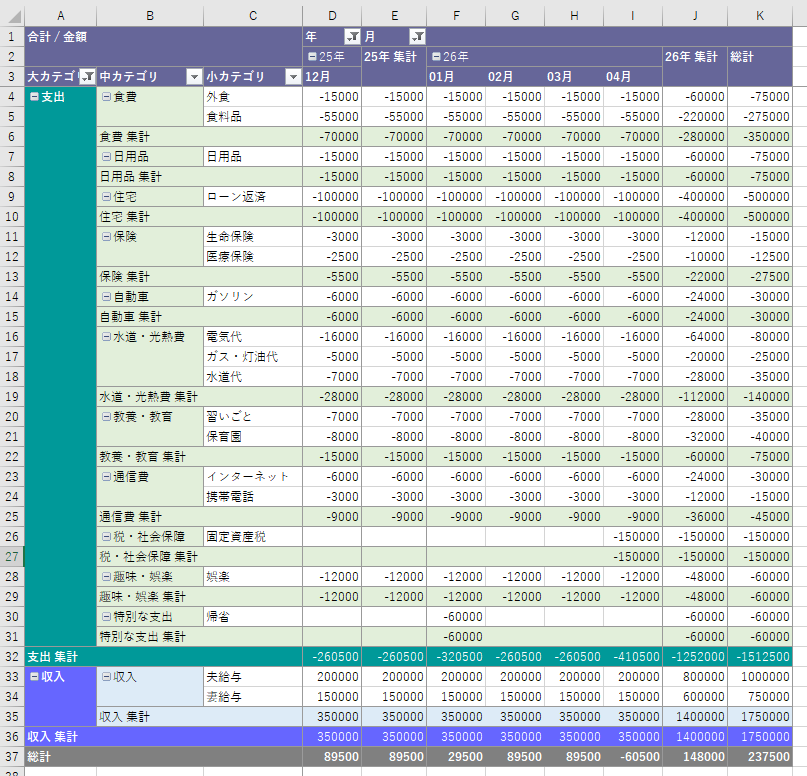
Excelのピボットテーブルでの簡単家計簿の作り方は下の記事で解説しているので是非見てください。

作業手順
実際に行っている作業の内容を画像付きで説明していきます。
凄く簡単でこの作業を毎月1回行えばOKです。
但し、毎月1回この作業を行うタイミングには注意が必要になります。
注意する内容はクレジットカードを使用してからマネーフォワードに連携されるまでタイムラグあるということです。
長いもので次の月の下旬まで反映されないものもあるため、私はこの作業を一か月後に行います。
(例えば2026年1月の集計を行う場合は2026年3月最初に集計します。)
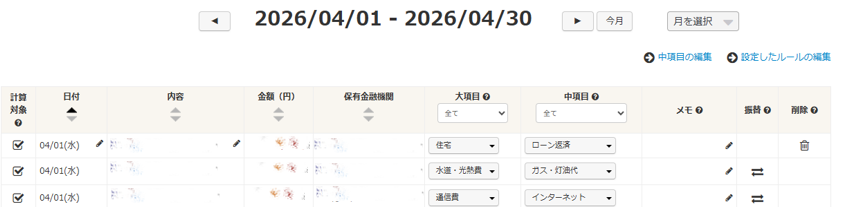
① マネーフォワードのデータをコピー
マネーフォワードMEの家計簿タブの下の図の表をコピーします。
使用する項目は『日付』『内容』『金額』『大項目』『中項目』『メモ』になります。
【図2:マネーフォワードMEの家計簿タブ】
② Excelへ貼り付け
マネーフォワードMEからコピーしてきたデータをExcelに貼り付けます。
【図3:ピボットテーブルの元となる表】

マネーフォワードMEとExcelの項目のマッピングは下の通りです。
| Excel | マネーフォワードME |
|---|---|
| 年 | 固定値(2026年の場合は「26年」) |
| 月 | 日付(月) |
| 日 | 日付(日) |
| 項目名 | 内容 |
| 大カテゴリ | 固定値(「収入」または「支出」) |
| 中カテゴリ | 大項目 |
| 小カテゴリ | 中項目 |
| 金額 | 金額(円) |
| メモ | メモ |
③ ピボットテーブルで集計
ピボットテーブルで右クリックして『更新』ボタンを押下すると表に反映されます。
【図4:ピボットテーブル】
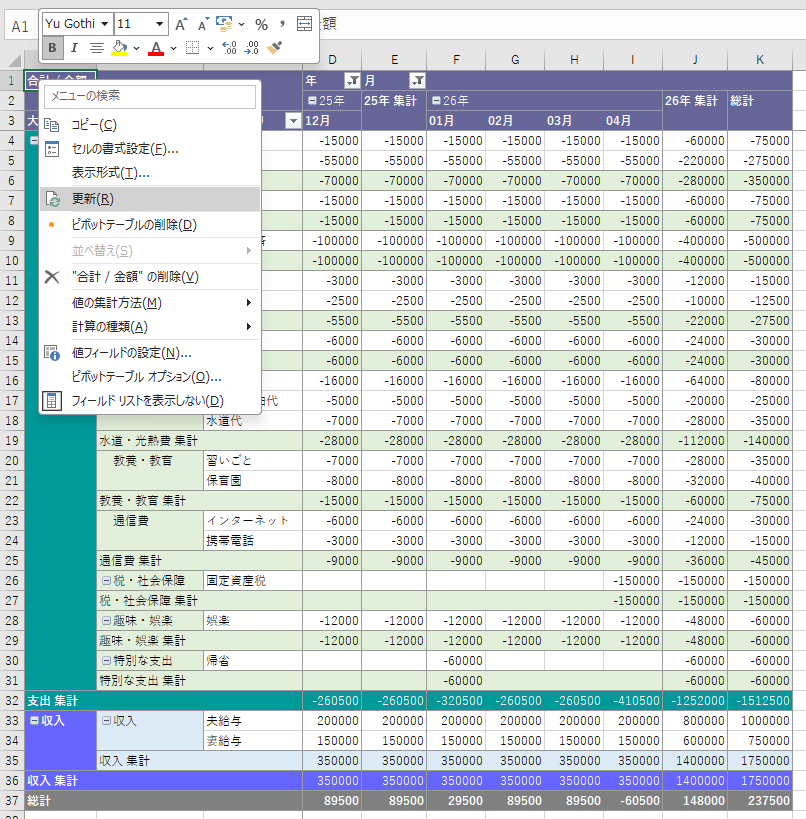
※金額等はサンプル値になります。
まとめ
現在、我が家では『クレジットカード集約』『マネーフォワード連携』『Excel分析』という流れで家計管理をしています。特別なことをしているわけではありませんが、『支出の把握』『管理の効率化』『ポイント還元』『夫婦共有』など多くのメリットを感じています。
家計管理は『細かく頑張る』よりも、『ラクに続けられる』ことの方が重要なのかもしれません。
これから家計を見える化したい方の参考になれば嬉しいです。