

WordPressブログを開設したものの『次は何を設定すればいいの?』『WordPressやSWELLの設定項目が多すぎて、どこから手を付ければいいのか分からない……』と迷っていませんか?
WordPressでブログを始めると、WordPress本体の設定だけでなく、サーバーやテーマ、SEO、XMLサイトマップ、Google Search Console、Google Analyticsなど、最初に設定しておきたいものがいくつもあります。
私自身もブログを始めたときは、設定する場所がいくつも分かれていて、『結局どの順番で進めればいいの?』と迷うことがありました。
そこで本記事では、私が実際に使用しているConoHa WING+WordPress+SWELLの環境をもとに、ブログ開設後にやっておきたい初期設定を8つのSTEPに整理しました。
サーバーの設定からWordPress・SWELLの基本設定、SEO、XMLサイトマップ、Google Search Console、Google Analyticsまで、上から順番に進められるロードマップ形式で紹介します。
それぞれの詳しい設定方法は個別記事で画像付きで解説しているため、本記事ですべての設定を覚える必要はありません。
まずは『何を・なぜ・どの順番で設定するのか』を確認しながら、一つずつ進めていきましょう。
最初からすべての設定を理解する必要はありません。
まずはブログを運営するために必要な環境を整え、分からない設定はブログを続けながら少しずつ覚えていけばOKです。
- WordPressブログを開設したあとにやること
- WordPressの初期設定を進めるおすすめの順番
- ConoHa WING・WordPress・SWELLで最初に設定しておきたいこと
- SEO SIMPLE PACKやXMLサイトマップを設定するタイミング
- Google Search ConsoleとGoogle Analyticsを設定するタイミングと役割
- ブログ運営を始められる状態になるまでの全体的な流れ
- WordPressブログを開設したばかりの人
- WordPress開設後に何から設定すればよいか分からない人
- ConoHa WING+WordPress+SWELLでブログを運営している人
- WordPressの初期設定を順番に進めたい人
- SEOやXMLサイトマップ、Googleのツールまでまとめて設定しておきたい人
- 難しい設定をすべて覚えるのではなく、まずブログを始められる状態にしたい人
WordPressブログの環境構築で最初にやること
WordPressブログを開設したら、すぐに記事を書き始めることもできます。
ただし、ブログを本格的に運営する前に、サーバー・WordPress・テーマ・SEO・アクセス解析などの基本的な設定を済ませておくのがおすすめです。
とはいえ、WordPressには設定項目が多く、最初からすべてを理解しようとすると『何から手を付ければいいの?』と迷ってしまいます。
そこで本記事では、初期設定を次の8つのSTEPに分けて進めていきます。
最初からすべての設定を理解しなくてもOK
WordPressブログの初期設定で大切なのは、すべての機能や設定項目を完璧に理解することではありません。
まずはブログ運営に必要な基本設定を済ませ、記事を書き始められる状態まで整えることを目標にしましょう。
特にWordPressやSWELLには多くの設定項目がありますが、ブログを運営していくなかで必要になってから覚えても問題ないものもたくさんあります。
本記事では、私が実際にブログを運営するなかで設定している内容をベースに、初心者が最初に進めやすい順番に整理しています。
各STEPでは『何をするのか』『なぜ必要なのか』を簡単に紹介し、具体的な設定方法はそれぞれの個別記事で詳しく解説します。
まずは全体像をつかんで、上から一つずつ進めていけばOKです。
WordPressブログ開設後の初期設定8STEP
本記事で進める初期設定は、次の8STEPです。
| STEP | 設定するもの | 主な目的 |
|---|---|---|
| STEP1 | ConoHa WING | サーバー側の基本設定を整える |
| STEP2 | WordPress | WordPress本体の基本設定を整える |
| STEP3 | SWELL | サイトのデザインや表示を整える |
| STEP4 | メニュー・ウィジェット | サイト内を移動しやすい導線を整える |
| STEP5 | SEO SIMPLE PACK | SEOの基本設定を整える |
| STEP6 | XMLサイトマップ | 検索エンジン向けのサイトマップを作成する |
| STEP7 | Google Search Console | Google検索とブログをつなぎ、サイトマップを送信する |
| STEP8 | Google Analytics | ブログへのアクセスを計測できるようにする |
この順番には、それぞれの設定の役割や作業のつながりがあります。
まずは、ブログを動かす土台となる『ConoHa WING』と『WordPress』を設定します。
次に、WordPressテーマの『SWELL』と『メニュー・ウィジェット』を設定して、サイトの見た目や読者が利用しやすい導線を整えます。
そのあと、『SEO SIMPLE PACK』でSEOの基本設定を行い、『XML Sitemap & Google News』を使ってXMLサイトマップを作成します。
作成したXMLサイトマップは、次のSTEPで設定する『Google Search Console』へ送信します。
最後に『Google Analytics』を設定して、ブログを訪れたユーザーのアクセス状況を確認できるようにします。

この8STEPまで完了すれば、WordPressブログを運営していくための基本的な環境は整います。
それでは、STEP1『ConoHa WINGの初期設定』から順番に進めていきましょう。
STEP1|ConoHa WINGの初期設定をする
最初に、WordPressを動かしているサーバー側の設定を確認します。
本ブログではレンタルサーバーに『ConoHa WING』を使用しています。
WordPressブログというと、WordPress管理画面の設定に目が行きがちですが、SSLやセキュリティ、バックアップ、高速化など、ConoHa WING側で設定・確認しておきたい項目もあります。
そのため、まずはブログの土台となるサーバー側を整えてから、WordPress本体の設定へ進むのがおすすめです。
ConoHa WINGで最初に確認しておきたいこと
ConoHa WINGでは、主に次のような項目を確認しておきます。
- SSL設定
- WAFなどのセキュリティ設定
- WordPressセキュリティ
- 自動バックアップ
- PHP・高速化設定
- メールやアカウント関連の設定
すべての機能を細かく理解する必要はありません。
まずは、WordPressを安全・快適に運営するための基本的なサーバー設定ができているか確認することが、このSTEPの目的です。
具体的な設定場所や、私が実際に使用している設定については、以下の記事で画像付きで詳しく解説しています。

ConoHa WING側のSSL・セキュリティ・バックアップ・高速化など、ブログ運営に必要な基本設定を確認できればSTEP1は完了です。
次は、WordPress管理画面からWordPress本体の基本設定を整えていきましょう。
まだConoHa WINGを契約していない場合
本記事はWordPressブログを開設したあとの初期設定を中心に解説しています。
まだレンタルサーバーを契約しておらず、これからWordPressブログを始める場合は、私が実際に利用しているConoHa WINGも選択肢の一つです。


すでにWordPressブログを開設している方は、この部分は読み飛ばして次のSTEPへ進んでください。
STEP2|WordPressの基本設定をする
ConoHa WING側の設定が終わったら、次はWordPress本体の基本設定を確認します。
WordPressには、サイトタイトルやURL、トップページの表示方法、コメント、画像サイズ、パーマリンクなど、ブログ全体に関わるさまざまな設定があります。
なかにはブログを運営してから変更すると影響が出る設定もあるため、記事を本格的に書き始める前に基本設定を確認しておくのがおすすめです。
WordPressで最初に確認しておきたいこと
WordPress管理画面の『設定』には、主に次の項目があります。
- 一般設定
- 投稿設定
- 表示設定
- ディスカッション
- メディア
- パーマリンク
- プライバシー
特に、サイトの基本情報を設定する『一般設定』や、URLの形式を決める『パーマリンク』などは、ブログを始める段階で確認しておきたい項目です。
一方で、すべての項目を変更する必要があるわけではありません。
初期設定のままで問題ない項目もあるため、『設定画面にあるから変更する』のではなく、自分のブログに必要な項目だけ設定することが大切です。
本ブログで実際に使用している設定や、それぞれの項目の役割・おすすめ設定については、以下の記事で詳しく解説しています。
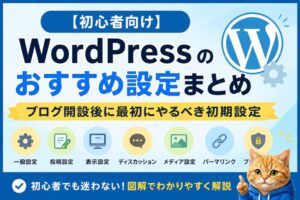
WordPressの一般設定・表示設定・パーマリンクなど、ブログ運営に必要な基本設定を確認できればSTEP2は完了です。
次は、WordPressテーマ『SWELL』の設定を行い、サイトのデザインや表示を整えていきましょう。
STEP3|SWELLの初期設定をする
WordPress本体の基本設定が終わったら、次はWordPressテーマ『SWELL』の初期設定を行います。
SWELLでは、サイト全体のデザインだけでなく、ヘッダーや記事ページの表示、目次、SNS、サイトの高速化など、ブログを運営するためのさまざまな設定ができます。
設定できる項目が多いため、初めてSWELLを使うと『全部設定した方がいいの?』と迷うかもしれません。
しかし、最初からすべての設定を変更する必要はありません。
まずはブログの見た目や記事の読みやすさなどに関わる基本的な項目を中心に設定し、その他の機能は必要になったときに見直していけばOKです。
SWELLで最初に確認しておきたいこと
SWELLでは、主に次のような項目を確認しておきます。
- サイト全体のデザイン
- ヘッダーやフッターの表示
- 投稿・固定ページの表示
- 目次やアイキャッチ画像
- SNS関連の設定
- サイトの高速化
- その他のSWELL設定
これらを設定することで、ブログ全体の見た目や記事ページの表示など、自分のブログに合ったサイトへ整えていくことができます。
ただし、デザインについては最初から細かい部分まで作り込む必要はありません。
まずは『記事を公開して読んでもらえる基本的な状態にする』ことを優先し、ブログを運営しながら少しずつ調整していくのがおすすめです。
本ブログで実際に使用しているSWELLの設定や、各項目の役割・おすすめ設定については、以下の記事で画像付きで詳しく解説しています。

SWELLの基本設定を確認し、ブログのデザインや記事ページを問題なく表示できる状態になればSTEP3は完了です。
次は、メニューやウィジェットを設定して、読者がブログ内を移動しやすい導線を整えていきましょう。
まだWordPressテーマを決めていない方へ
本ブログではWordPressテーマ『SWELL』を使用しています。

STEP4|メニュー・ウィジェットを設定する
SWELLの基本設定が終わったら、次は『メニュー』と『ウィジェット』を設定して、読者がブログ内を移動しやすい導線を整えます。
ブログにはトップページだけでなく、記事やカテゴリー、お問い合わせ、プロフィールなど、さまざまなページがあります。
せっかく記事を読んでもらえても、目的のページや次に読みたい記事へ移動しにくい状態では、読者にとって使いにくいサイトになってしまいます。
そこで、メニューやウィジェットを使って、『どこに何があるのか分かりやすいブログ』に整えていきましょう。
メニュー・ウィジェットで最初に確認しておきたいこと
『メニュー』と『ウィジェット』は似ているように感じますが、それぞれ役割が異なります。
『メニュー』は、ヘッダーやフッターなどにページへのリンクを配置して、読者が目的のページへ移動しやすくするための機能です。
一方、『ウィジェット』は、サイドバーやフッターなどの決められた場所に、プロフィールやカテゴリー、最新記事などのさまざまなコンテンツを配置するために使用します。
SWELLでは、主に次のような場所を設定できます。
- ヘッダー・フッターなどのメニュー
- サイドバー
- 記事ページのウィジェット
- フッター
- その他のウィジェットエリア
すべての場所にコンテンツを配置する必要はありません。
まずは自分のブログに必要なメニューやウィジェットを設定して、読者が迷わずサイト内を移動できる基本的な導線を作ることを意識しましょう。
本ブログで実際に使用しているメニュー・ウィジェットの設定方法や、それぞれの役割については、以下の記事で画像付きで詳しく解説しています。

ヘッダーやフッターなどのメニューを設定し、必要に応じてサイドバーやウィジェットを配置できればSTEP4は完了です。
次は『SEO SIMPLE PACK』を設定して、検索エンジン向けの基本的なSEO設定を整えていきましょう。
STEP5|SEO SIMPLE PACKを設定する
サイトの基本設定や読者向けの導線が整ったら、ここからは検索エンジン向けの設定を進めていきます。
本ブログではWordPressテーマ『SWELL』とあわせて、SEOプラグインの『SEO SIMPLE PACK』を使用しています。
SEO SIMPLE PACKでは、検索結果に表示されるタイトルやディスクリプションの設定、ページを検索エンジンにインデックスさせるかどうかの設定など、SEOに関する基本的な設定を行えます。
また、SEO SIMPLE PACKには、このあとのSTEPで設定する『Google Search Console』や『Google Analytics』との連携に使用する項目もあります。
この時点ではSEOに関する基本設定を済ませておき、Google Search ConsoleやGoogle Analyticsの認証コード・測定IDは、それぞれSTEP7・STEP8で取得したあとに設定すればOKです。
SEO SIMPLE PACKで最初に確認しておきたいこと
SEO SIMPLE PACKでは、主に次のような項目を確認します。
- サイト全体のSEOに関する基本設定
- 投稿ページ・固定ページなどの設定
- カテゴリー・タグなどのアーカイブ設定
- index・noindexの設定
- タイトル・ディスクリプションの設定
- Google Search Console・Google Analyticsとの連携に使用する設定
SEOというと難しく感じるかもしれませんが、ブログを始めたばかりの段階ですべてを理解する必要はありません。
まずは、検索エンジンにどのページを認識してもらうのかなど、ブログ全体の基本的なSEO設定を整えることを目標にしましょう。
本ブログでは、カテゴリーは検索エンジンにインデックスさせる一方、タグはnoindexにするなど、ブログの運用方法に合わせて設定しています。
実際に使用している設定や、それぞれの項目の役割・おすすめ設定については、以下の記事で画像付きで詳しく解説しています。

SEO SIMPLE PACKの基本設定を確認し、自分のブログでインデックスさせるページ・させないページなどの方針を決められればSTEP5は完了です。
次は、『XML Sitemap & Google News』を使ってXMLサイトマップを作成します。
STEP6|XMLサイトマップを作成する
SEOの基本設定が終わったら、次はXMLサイトマップを作成します。
XMLサイトマップとは、サイト内にどのようなURLがあるのかを検索エンジンへ伝えるためのファイルです。
検索エンジンがサイト内のページを発見し、クロールするのを助ける役割があります。
ただし、XMLサイトマップを作成・送信したからといって、それだけで検索順位が上がるわけではありません。
あくまで、検索エンジンにサイト内のURLを見つけてもらいやすくするための仕組みと考えておきましょう。
本ブログでは、WordPressプラグイン『XML Sitemap & Google News』を使用してXMLサイトマップを作成しています。
XML Sitemap & Google Newsで最初に確認しておきたいこと
XML Sitemap & Google Newsでは、主に次のような設定を行います。
- XMLサイトマップを有効にする
- サイトマップへ含めるコンテンツを設定する
- 投稿・固定ページなどを対象にする
- カテゴリー・タグなどのタクソノミーを設定する
- 投稿者サイトマップなど、使用しないサイトマップを無効にする
- 作成されたXMLサイトマップを確認する
ここで重要なのは、SEO SIMPLE PACKで設定したindex・noindexの方針と、XMLサイトマップへ含めるページの方針をできるだけ合わせておくことです。
本ブログでは、カテゴリーをindex、タグをnoindexとして運用しているため、XMLサイトマップもカテゴリーを対象、タグを対象外にしています。
また、プラグイン名には『Google News』とありますが、通常のWordPressブログでGoogleニュースへの掲載を目的としていない場合、Googleニュースサイトマップを無理に有効にする必要はありません。
本ブログでもXMLサイトマップのみを使用し、GoogleニュースサイトマップはOFFにしています。
具体的な設定方法や、本ブログで使用しているおすすめ設定、作成されたXMLサイトマップの確認方法については、以下の記事で画像付きで詳しく解説しています。

XMLサイトマップを作成し、サイトマップが正常に表示されていることを確認できればSTEP6は完了です。
次は、作成したXMLサイトマップをGoogle Search Consoleへ送信します。
STEP7|Google Search Consoleを設定する
XMLサイトマップを作成できたら、次は『Google Search Console』を設定します。
Google Search Consoleは、Google検索で自分のブログがどのように見られているかを確認できるGoogleの無料ツールです。
たとえば、どのような検索キーワードからブログが表示・クリックされているのかを確認したり、ページがGoogleにインデックスされているかを調べたりできます。
そして、このSTEPではSTEP6で作成したXMLサイトマップをGoogle Search Consoleへ送信します。
『XMLサイトマップを作成する』
↓
『Google Search Consoleへ送信する』
という流れで設定しておくと、それぞれの役割も分かりやすくなります。
Google Search Consoleで最初にやっておきたいこと
ブログを始めたばかりの段階では、Google Search Consoleのすべての機能を覚える必要はありません。
まずは、次の設定・確認ができればOKです。
- Google Search Consoleにブログを登録する
- サイトの所有権を確認する
- XMLサイトマップを送信する
- URL検査の使い方を確認する
- 検索パフォーマンスやインデックス状況を確認できる場所を知っておく
特に最初に済ませておきたいのが、XMLサイトマップの送信です。
STEP6で『XML Sitemap & Google News』を使って作成したXMLサイトマップをGoogle Search Consoleへ送信することで、サイト内のURLをGoogleに伝え、ページの発見やクロールを助けることができます。
また、ブログ運営を始めてからは『URL検査』も利用します。
本ブログでは、新しい記事を公開したあとに『URL検査』を行い、必要に応じて『公開URLをテスト』でGoogleがページへアクセスできるか確認してから、『インデックス登録をリクエスト』しています。
ただし、インデックス登録をリクエストしたからといって、必ずインデックスされるわけではありません。
まずはGoogle Search Consoleを使える状態にして、Google検索でのブログの状況を確認できる環境を整えることを目標にしましょう。
Google Search Consoleへの登録方法や所有権の確認、XMLサイトマップの送信、URL検査の使い方については、以下の記事で画像付きで詳しく解説しています。

Google Search Consoleへブログを登録し、所有権の確認とXMLサイトマップの送信まで完了できればSTEP7はOKです。
次は、『Google Analytics』を設定して、ブログを訪れたユーザーのアクセス状況を確認できるようにします。
STEP8|Google Analyticsを設定する
Google Search Consoleの設定が終わったら、最後に『Google Analytics』を設定します。
Google Analyticsは、ブログを訪れたユーザーのアクセス状況を確認できるGoogleの無料アクセス解析ツールです。
たとえば下記のような情報を確認できます。
- ブログにどれくらいのユーザーが訪れているか
- どのページが見られているか
- ユーザーがどこからブログを訪れたか
- サイト内でどのような行動をしているか
Google Search ConsoleとGoogle Analyticsの違い
Google Search ConsoleとGoogle Analyticsはどちらもブログ運営でよく使うツールですが、確認できる内容が異なります。
| ツール | 主に確認できること |
|---|---|
| Google Search Console | Google検索でブログがどのように表示・クリックされているか、インデックス状況などを確認する |
| Google Analytics | ブログを訪れたユーザーのアクセス状況やサイト内での行動を確認する |
簡単に分けると、
Google Search Console →『Google検索でのブログの状況を確認する』
Google Analytics →『ブログを訪れたあとのアクセス状況を確認する』
という違いがあります。
両方を設定しておくことで、『Google検索でどのようにブログが見られているのか』と『実際にブログへ訪れたユーザーがどのように利用しているのか』をそれぞれ確認できるようになります。
Google Analyticsで最初にやっておきたいこと
Google Analyticsには多くの機能がありますが、ブログを始めたばかりの段階ですべてを覚える必要はありません。
まずは、次のところまで設定できれば十分です。
- Google Analyticsに登録する
- プロパティを作成する
- データストリームを作成する
- WordPressとGoogle Analyticsを連携する
- 正常にアクセスが計測されているか確認する
- 基本的なレポート画面の場所を知っておく
本ブログでは、SEO SIMPLE PACKにGoogle Analyticsの測定IDを設定してWordPressと連携しています。
設定後は、実際に自分のブログへアクセスするなどして、Google Analyticsで正常に計測できているか確認しておきましょう。
最初からアクセス数やユーザーの行動を細かく分析する必要はありません。
まずは『Google Analyticsでアクセスを計測できる状態にする』ことが、このSTEPのゴールです。
Google Analyticsへの登録からWordPressとの連携、正常に計測できているか確認する方法については、以下の記事で画像付きで詳しく解説しています。

Google AnalyticsとWordPressを連携し、実際のアクセスが正常に計測されていることを確認できればSTEP8は完了です。
これで、WordPressブログ開設後にやっておきたい8STEPの初期設定は完了です!
次は、初期設定が終わったあとのブログ運営について見ていきましょう。
初期設定が終わったらブログ運営を始めよう
ここまで8つのSTEPを進められたら、WordPressブログを運営するための基本的な環境は整っています。
『まだ設定していない項目があるけど大丈夫?』と不安に感じるかもしれませんが、WordPressやSWELLには、ブログを運営しながら必要に応じて設定すればよい項目もたくさんあります。
初期設定だけに時間をかけすぎず、ここからは実際に記事を書いてブログを育てていきましょう。
まずは記事を書いてみよう
環境が整ったら、次に大切なのは実際に記事を書いて公開することです。
最初から完璧な記事を作ろうとする必要はありません。
記事を書いていくなかで、
- 読者にとって読みやすい記事の構成
- カテゴリーの分け方
- 内部リンクのつなぎ方
- SWELLの便利な機能
- Google Search ConsoleやGoogle Analyticsの見方
など、ブログ運営に必要なことが少しずつ分かってきます。
特にGoogle Search ConsoleやGoogle Analyticsは、記事を公開してデータが蓄積されてから活用する機会が増えていきます。
まずは記事を書いて公開し、ブログを運営するところまで進んでみましょう。
設定は必要になったときに見直せばOK
今回紹介した8STEPで基本的な環境は整いますが、これでWordPressのすべての設定が完了するわけではありません。
ブログを続けていると『この表示を変えたい』『メニューに新しいページを追加したい』『カテゴリーを追加したい』『この機能を使ってみたい』など、あとから変更したいところが出てきます。
そのときに、必要な設定を一つずつ調べて見直していけばOKです。
実際にブログを運営していると、記事数やサイト構成、運営方針が変わることもあります。
最初から完成形を目指すのではなく、『まず運営できる状態まで整える → 記事を書く → 必要に応じて設定を見直す』という流れで進めていきましょう。
まとめ
今回は、WordPressブログを開設したあとにやっておきたい初期設定を、8つのSTEPに分けて紹介しました。
最後に、今回の流れをもう一度振り返っておきましょう。
| STEP | 設定するもの | 主な目的 |
|---|---|---|
| STEP1 | ConoHa WING | サーバー側の基本設定を整える |
| STEP2 | WordPress | WordPress本体の基本設定を整える |
| STEP3 | SWELL | サイトのデザインや表示を整える |
| STEP4 | メニュー・ウィジェット | サイト内を移動しやすい導線を整える |
| STEP5 | SEO SIMPLE PACK | SEOの基本設定を整える |
| STEP6 | XMLサイトマップ | 検索エンジン向けのサイトマップを作成する |
| STEP7 | Google Search Console | Google検索とブログをつなぎ、サイトマップを送信する |
| STEP8 | Google Analytics | ブログへのアクセスを計測できるようにする |
この8STEPまで設定できれば、WordPressブログを運営していくための基本的な環境構築は完了です。
WordPressを始めたばかりのころは、設定項目の多さに『まだ何か設定しないといけないのでは?』と不安になることもあると思います。
しかし、最初からWordPressやSWELLのすべての機能を理解したり、完璧な状態に仕上げたりする必要はありません。
まずはブログを運営できる環境を整えて、実際に記事を書いて公開することが大切です。
ブログを続けていくなかで必要な設定が出てきたら、その都度見直していけばOKです。
本記事で紹介した各STEPの詳しい設定方法は、それぞれの個別記事で画像付きで解説しています。
設定方法が分からなくなったときは、このページを『WordPress環境構築のロードマップ』として、必要なSTEPに戻って確認してみてください。
『まず環境を整える → 記事を書く → 必要に応じて設定を見直す』
この流れで、少しずつブログを育てていきましょう。