
ConoHa WINGでWordPressブログを開設したものの、『設定項目が多くて何を変更すればいいの?』と悩んでいませんか?
ConoHa WINGには、SSLやPHP、セキュリティ、バックアップなどブログ運営を始める前に確認しておきたい設定が数多くあります。しかし、すべての設定を変更する必要はなく、初期設定のままで問題ない項目も少なくありません。
この記事では、ConoHa WINGでブログを始めた初心者向けに、本当に設定しておきたい項目だけを厳選して、役割・おすすめ設定・設定時の注意点まで分かりやすく解説します。
この記事を読めば、ConoHa WINGで最初に行うべき設定が分かり、安心してWordPressブログの運営をスタートできます。
なお、ConoHa WINGの設定が完了したら、続けてWordPress側の初期設定も行いましょう。
『WordPressのおすすめ設定まとめ』では、ブログ開設後に設定しておきたいWordPressの初期設定を詳しく解説しています。
WordPressブログを開設したあとの初期設定を最初から確認したい方は、以下の記事でConoHa WINGからWordPress・SWELL・SEO・XMLサイトマップ・Google Search Console・Google Analyticsまで、8STEPのロードマップ形式でまとめています。

なお、これからWordPressブログを開設する方は、ConoHa WINGの『WordPressかんたんセットアップ』を利用すると、サーバー・ドメイン・WordPressの設定をまとめて進められます。


ConoHa WINGで最初に設定しておきたい項目一覧
ConoHa WINGには便利な機能が数多く用意されていますが、ブログを始めたばかりの方がすべての設定を変更する必要はありません。
設定項目を一つひとつ確認していると時間がかかるだけでなく『結局どれを設定すればいいの?』と迷ってしまうこともあります。
そこで本記事では、ブログ開設後に初心者の方が最初に確認・設定しておきたい項目だけを厳選して紹介します。
紹介していない設定項目は、基本的に初期設定のままで問題ありません。必要になったタイミングで見直せば十分です。
まずは、優先度の高い項目から順番に確認していきましょう。
🟢 必須:ブログ開設後に必ず確認・設定しておきたい項目
🟡 確認:基本は初期設定で問題ありませんが、一度確認しておきたい項目
⚪ 任意:利用する場合のみ設定すればよい項目
以下の一覧を参考に、優先度の高いものから順番に設定を進めていきましょう。
| 優先度 | 設定項目 | 解説する章 |
|---|---|---|
| 🟢 | SSL設定(無料独自SSL・かんたんSSL化) | SSL設定 |
| 🟢 | WAF設定 | セキュリティ設定 |
| 🟢 | WordPressセキュリティ設定 | セキュリティ設定 |
| 🟢 | アカウント設定(2段階認証・ログイン通知) | アカウント設定 |
| 🟢 | 自動バックアップ | バックアップ設定 |
| 🟡 | PHPバージョン設定 | PHP・高速化設定 |
| 🟡 | PHP高速化設定(WEXAL) | PHP・高速化設定 |
| 🟡 | ブラウザキャッシュ・コンテンツキャッシュ | PHP・高速化設定 |
| 🟡 | バックアップ復元 | バックアップ設定 |
| 🟡 | 海外アクセス制限 | セキュリティ設定 |
| 🟡 | メール設定 | メール設定 |
| ⚪ | WordPress簡単移行 | その他の設定 |
| ⚪ | Cron設定 | その他の設定 |
ConoHa WINGには今回紹介した項目以外にもさまざまな設定がありますが、初心者の方はすべてを設定する必要はありません。まずは🟢必須の項目を設定し、🟡確認の項目を一度確認しておけば、安心してブログ運営を始められます。
SSL設定
SSL設定は、ブログを安全に公開するために最初に確認しておきたい重要な設定です。
SSLを有効にすると、サイトの通信が暗号化され、第三者による盗聴や改ざんを防ぐことができます。また、URLが「http://」から「https://」へ変更されるため、セキュリティだけでなくSEOの観点からも重要な設定です。
ConoHa WINGでは、『無料独自SSL』と『かんたんSSL化』の2つを設定することで、WordPressサイトを簡単にHTTPS化できます。
| 項目 | おすすめ設定 |
|---|---|
| 無料独自SSL | ON |
| かんたんSSL化 | SSL有効化を実行 |
無料独自SSL
[サイト管理] ▶ [サイトセキュリティ]▶[独自SSL]を開き[無料独自SSL]を確認しましょう。
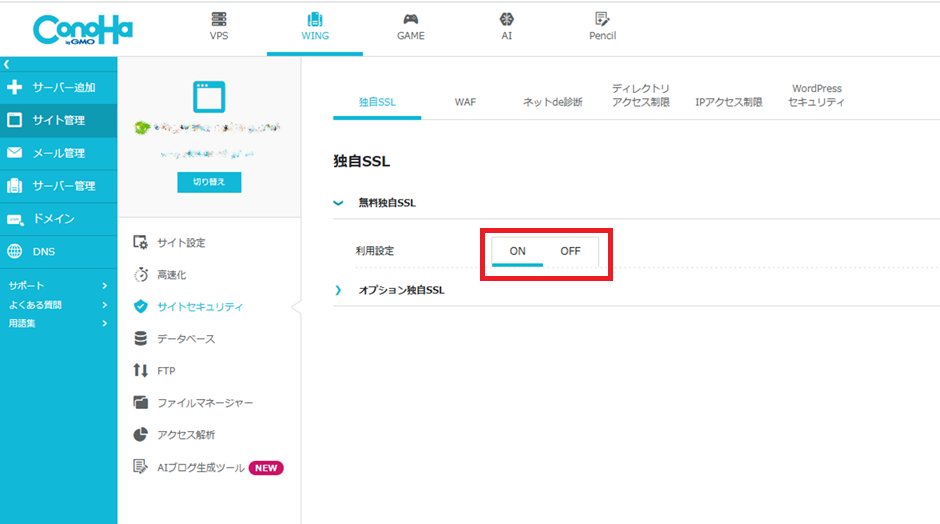
無料独自SSLは、Webサイトの通信を暗号化するためのSSL証明書を無料で利用できる機能です。
SSLを有効にすると、訪問者との通信が暗号化され、安全にサイトを利用できるようになります。
現在ではほとんどのWebサイトでSSL化が標準となっています。
| おすすめ設定 | 理由 |
|---|---|
| ✔ ON | 通信を暗号化し、安全にサイトを公開するため。 個人ブログであれば無料独自SSLで十分です。 |
⚠ 設定時の注意点
- ドメイン取得直後は、SSL証明書の発行まで数分~数十分かかることがあります。
- SSLが有効になる前に『かんたんSSL化』を実行すると正常にHTTPS化されない場合があります。
かんたんSSL化
[サイト管理] ▶ [サイト設定]▶[WordPress]を開き[かんたんSSL化]を確認しましょう。
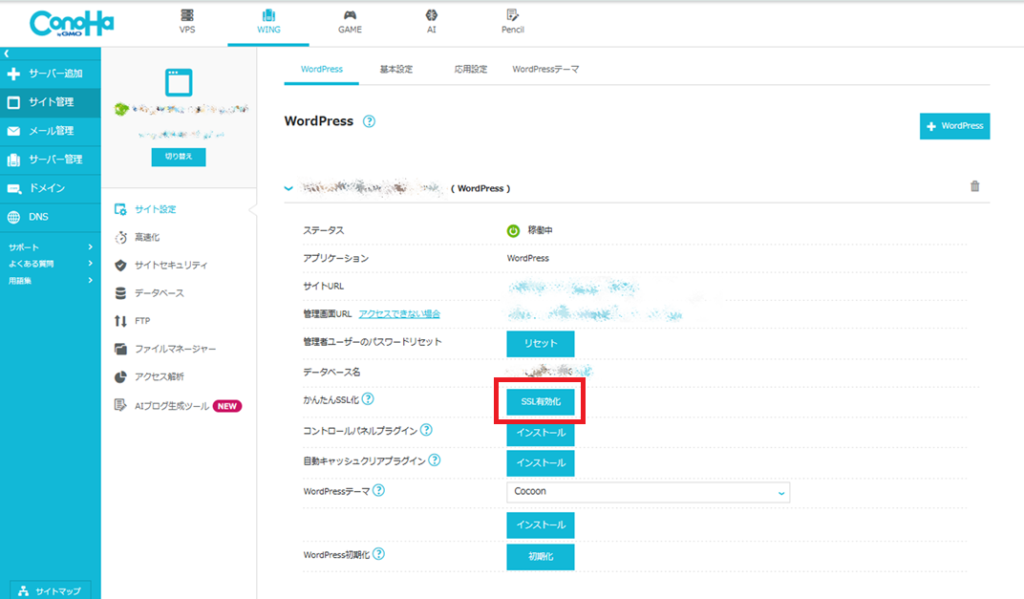
『かんたんSSL化』は、WordPressのURLをHTTPSへ自動的に切り替える機能です。
WordPressの設定を手動で変更する必要がなく、初心者でも簡単にSSL化できます。
| おすすめ設定 | 理由 |
|---|---|
| ✔ かんたんSSL化実行 | WordPressのURLをHTTPSへ変更し、安全な通信へ切り替えるため。 |
⚠ 設定時の注意点
- 必ず『無料独自SSL』を有効にしてから実行しましょう。
PHP・高速化設定
PHPや高速化の設定は、サイトの表示速度や安定性に関わる項目です。
ConoHa WINGでは、基本的に初期設定でも問題なく利用できますが、PHPバージョンが最新の安定版になっているか、キャッシュ設定が適切になっているかは一度確認しておきましょう。
| 項目 | おすすめ設定 |
|---|---|
| PHPバージョン | ConoHa WINGの推奨バージョンを確認 |
| WEXAL | ON |
| コンテンツキャッシュ | OFF(WEXAL利用時は自動的にOFF) |
| ブラウザキャッシュ | ON |
PHPバージョン
[サイト管理] ▶ [サイト設定]▶[応用設定]▶[PHP設定]を開き[PHPバージョン]を確認しましょう。
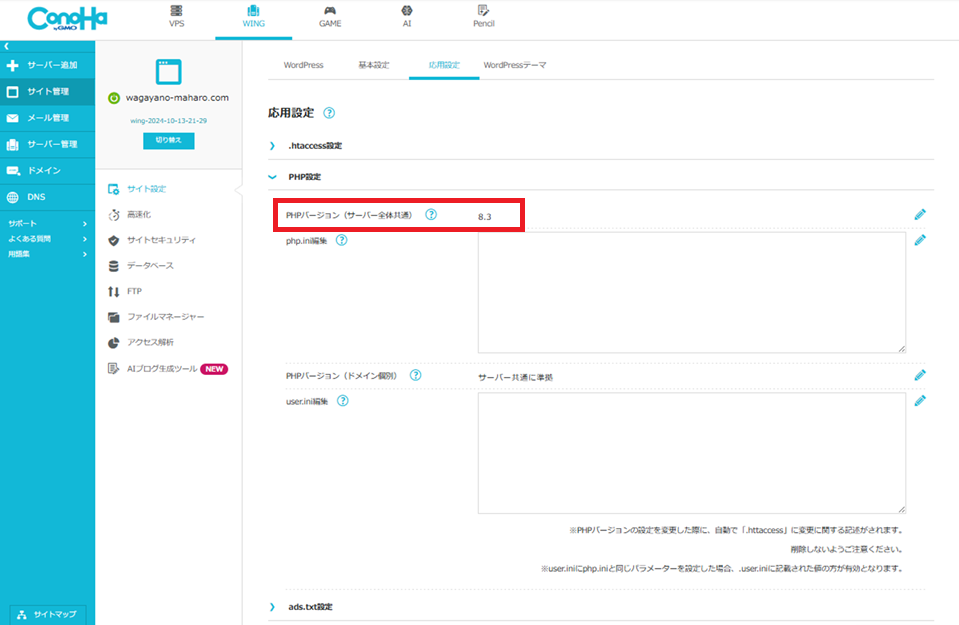
PHPは、WordPressを動かしているプログラム言語です。
新しいPHPバージョンほど、セキュリティや処理速度が改善されているため、快適で安全なブログ運営につながります。
| おすすめ設定 | 理由 |
|---|---|
| ✔ ConoHa WINGの推奨バージョンを確認 | 基本的には現在設定されているバージョンを確認し、古いバージョンを使用している場合のみ更新を検討します。 |
⚠ 設定時の注意点
- PHPのバージョンを変更する場合は、事前にバックアップを確認し、変更後にWordPress・テーマ・プラグインが正常に動作するか確認しましょう。
WEXAL
[サイト管理] ▶ [高速化]▶[WEXAL]を開き[WEXAL]を確認しましょう。
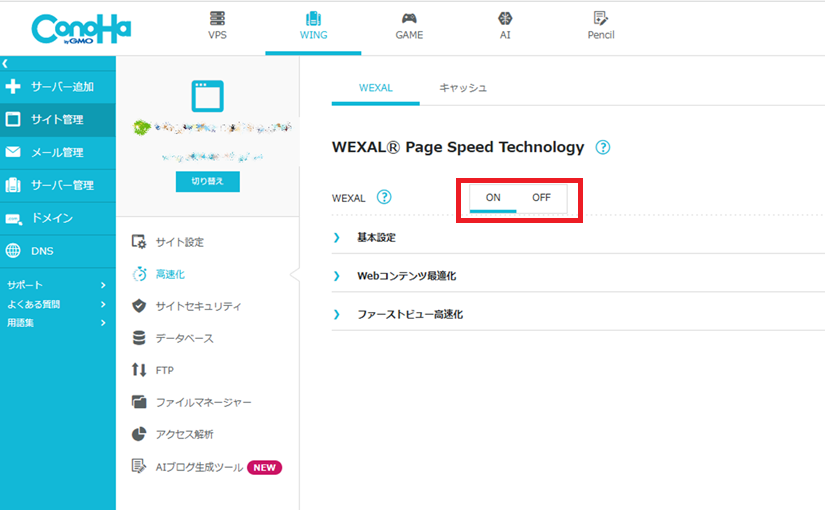
WEXAL® Page Speed Technologyは、画像やCSS・JavaScriptなどを自動で最適化し、サイト全体の表示速度を改善できるConoHa WINGが提供する高速化機能です。
| おすすめ設定 | 理由 |
|---|---|
| ✔ ON | ConoHa WINGが提供する高速化機能で、表示速度の向上が期待できるためです。 |
⚠ 設定時の注意点
- WEXALをONにすると、コンテンツキャッシュは自動的にOFFになります。これは正常な動作です。
- WEXALには詳細な最適化設定がありますが、初心者の方は基本的に『スタンダード』のままで問題ありません。細かな設定を変更する必要はありません。
キャッシュ設定
[サイト管理] ▶ [高速化]▶[キャッシュ]を開き[コンテンツキャッシュ]と[ブラウザキャッシュ]を確認しましょう。
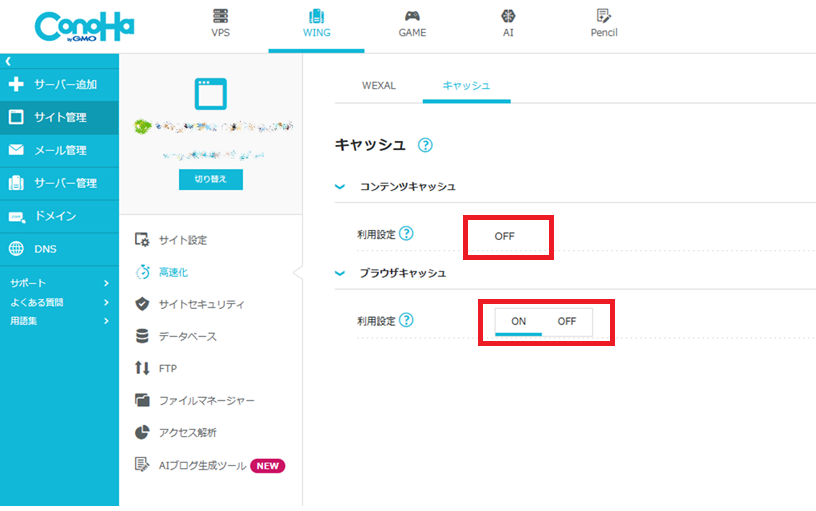
キャッシュ機能は、一度表示したページのデータを保存し、次回以降の表示を高速化する機能です。
ConoHa WINGでは「コンテンツキャッシュ」と「ブラウザキャッシュ」を利用できます。
| おすすめ設定 | 理由 |
|---|---|
| ✔ コンテンツキャッシュ:OFF | WEXALをONにすると自動的にOFFになります。 |
| ✔ ブラウザキャッシュ:ON | 再訪問時の表示速度向上やサーバー負荷の軽減が期待できます。 |
⚠ 設定時の注意点
- ブラウザキャッシュをONにすると、CSSやデザインの変更がすぐに反映されないことがあります。
- WEXALを利用する場合は、コンテンツキャッシュとの併用はできません。
セキュリティ設定
ConoHa WINGには、不正アクセスやサイバー攻撃からWebサイトを保護するためのセキュリティ機能が用意されています。
基本的には初期設定のままでも安全に利用できますが、WAFが有効になっていることやWordPressセキュリティの設定を確認しておくことで、より安心してブログを運営できます。
| 項目 | おすすめ設定 |
|---|---|
| WAF | ON |
| WordPressセキュリティ | 初期設定のままでOK |
| 海外アクセス制限 | 日本国内のみで運営する場合はONを検討 |
WAF
[サイト管理] ▶ [サイトセキュリティ]▶[WAF]を開き[WAF]を確認しましょう。
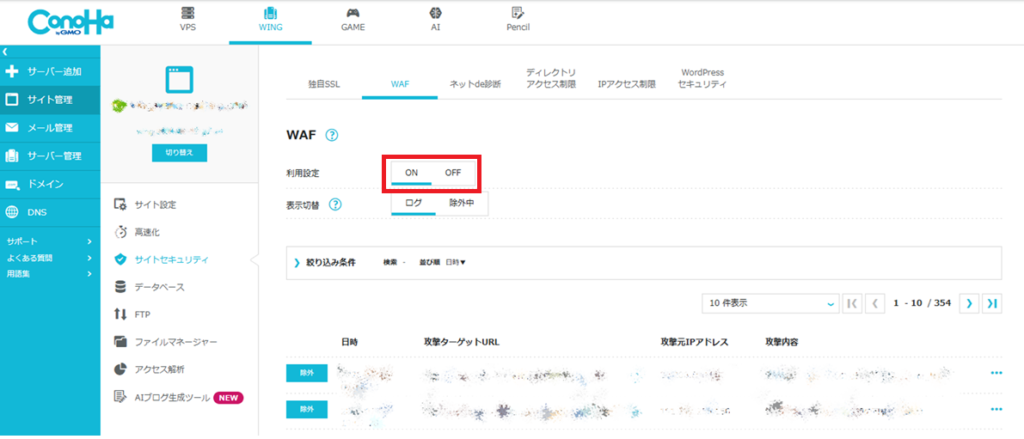
WAF(Web Application Firewall)は、Webサイトへの不正アクセスや悪意のある攻撃を検知・遮断するセキュリティ機能です。
SQLインジェクションやクロスサイトスクリプティング(XSS)など、WordPressを狙った代表的な攻撃からサイトを保護してくれます。
| おすすめ設定 | 理由 |
|---|---|
| ✔ ON | Webサイトへの不正アクセスや攻撃を自動で検知・遮断し、安全に運営するためです。 |
⚠ 設定時の注意点
- 基本的にはONのままで運用しましょう。
- ごくまれに正常な通信を攻撃と誤判定する場合があります。
- 管理画面にアクセスできなくなるなどの問題が発生した場合のみ、一時的に設定を見直しましょう。
WordPressセキュリティ
[サイト管理] ▶ [サイトセキュリティ]▶[WordPressセキュリティ]を開き[WordPressセキュリティ]を確認しましょう。
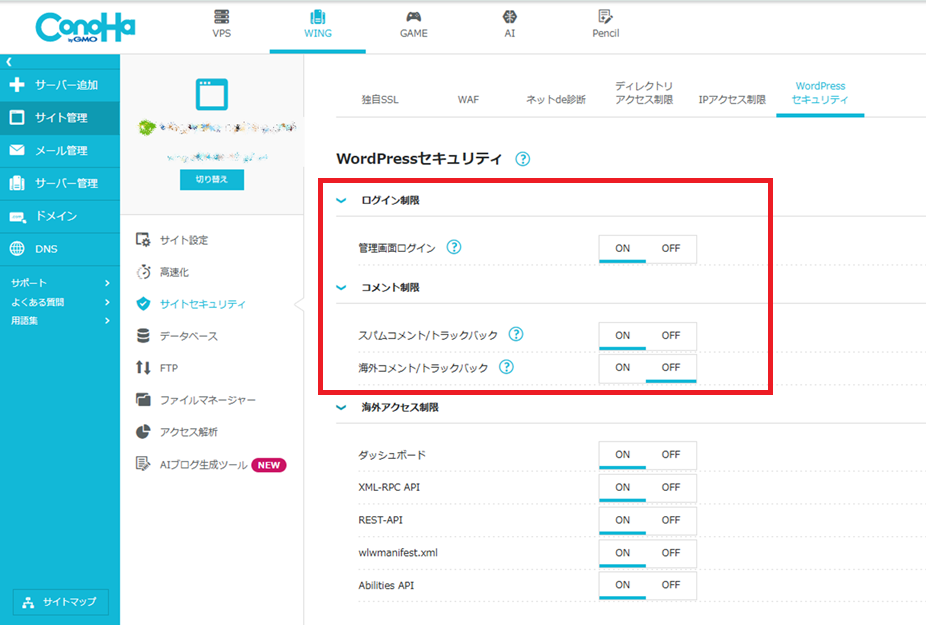
WordPressセキュリティでは、ログイン画面やコメント機能、WordPressの各種APIなどに対するセキュリティ対策をまとめて設定できます。
ConoHa WINGでは、多くの項目が初期設定で適切に設定されているため、初心者の方は無理に変更する必要はありません。
| おすすめ設定 | 理由 |
|---|---|
| ✔ 初期設定のままでOK | WordPressが正常に動作するよう考慮された設定になっているためです。 |
⚠ 設定時の注意点
- REST APIやXML-RPCなどを無効にすると、一部のプラグインや外部サービスが正常に動作しなくなる場合があります。
- 設定内容が分からない項目は、初期設定のまま利用することをおすすめします。
海外アクセス制限
[サイト管理] ▶ [サイトセキュリティ]▶[WordPressセキュリティ]を開き[海外アクセス制限]を確認しましょう。
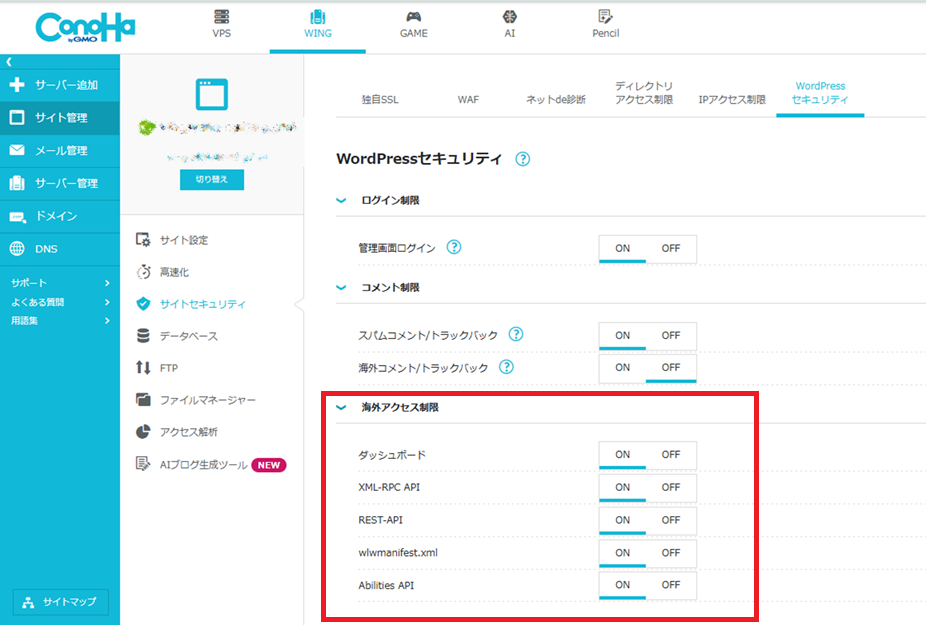
海外アクセス制限は、海外からのWordPress管理画面やXML-RPC API、REST APIなどへのアクセスを制限する機能です。
ConoHa WINGでは初期設定で各項目がONになっているため、初心者の方は基本的にそのままで問題ありません。
| おすすめ設定 | 理由 |
|---|---|
| ✔ 初期設定のままでOK | ConoHa WINGでは海外アクセス制限が初期設定でONになっているため、基本的にはそのまま利用します。 |
⚠ 設定時の注意点
- VPNや海外からWordPressを管理する場合、一時的に制限を解除する必要があることがあります。
- REST APIなどの制限によって外部サービスやプラグインが正常に動作しない場合は、必要な項目だけ設定を見直しましょう。
バックアップ設定
バックアップは、万が一サイトにトラブルが発生した場合に、以前の状態へ戻すための重要な機能です。
ConoHa WINGでは、Webサイト・データベース・メールのバックアップが自動で取得されるため、特別な設定を行わなくても利用できます。ただし、バックアップが正常に取得されていることと、復元方法を確認しておくことをおすすめします。
| 項目 | おすすめ設定 |
|---|---|
| 自動バックアップ | 初期設定のままでOK |
| バックアップ復元 | 復元方法だけ確認しておく |
自動バックアップ
[サーバー管理] ▶ [自動バックアップ]を開き[バックアップ]を確認しましょう。
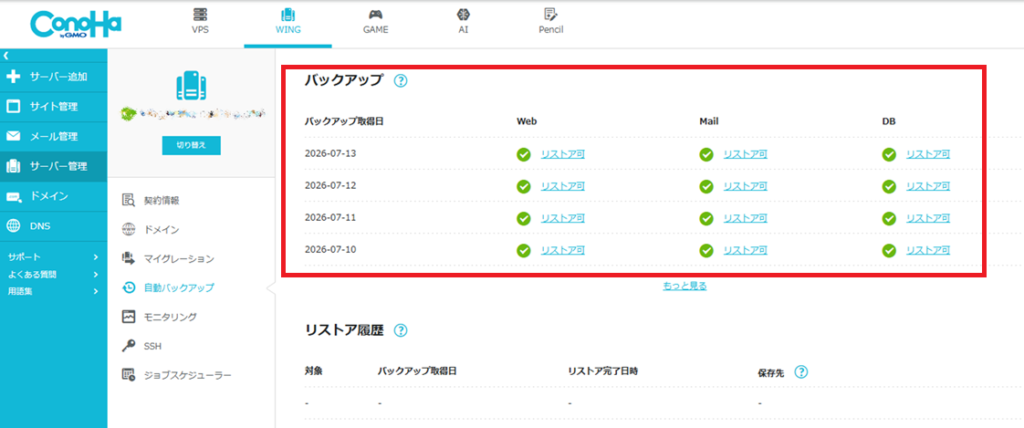
自動バックアップは、Webサイト・データベース・メールのデータを定期的に保存する機能です。
WordPressの更新やプラグインの不具合などでサイトが正常に表示されなくなった場合でも、バックアップがあれば過去の状態へ戻せます。
| おすすめ設定 | 理由 |
|---|---|
| ✔ 初期設定のままでOK | ConoHa WINGでは自動でバックアップが取得されるため、追加の設定は必要ありません。 |
⚠ 設定時の注意点
- バックアップが正常に取得されているか、一度確認しておきましょう。
- 大きな設定変更やWordPress・プラグインの更新前は、必要に応じて手動でもバックアップを取得しておくと安心です。
バックアップ復元
自動バックアップと同じ[サーバー管理] ▶ [自動バックアップ]を開き[バックアップ]を確認しましょう。
ConoHa WINGでは、過去14日間分のWebサイト・メール・データベースのバックアップが自動で取得されています。
サイトの更新後に不具合が発生した場合などは、このバックアップを利用して過去のデータを復元できます。
ただし、復元するデータの種類によって手順が異なるため、実際にトラブルが発生した際はConoHa WING公式の復元手順を確認しながら作業しましょう。
| おすすめ設定 | 理由 |
|---|---|
| ✔ 復元方法だけ確認しておく | 実際に復元する機会は少ないため、場所だけ把握しておけば十分です。 |
⚠ 設定時の注意点
- 復元を実行すると、選択した日時のデータに戻ります。
- 復元後に作成・更新したデータは失われる可能性があるため、実行前に影響範囲を確認しましょう。
- 復元が必要になるのはトラブル発生時がほとんどです。通常は操作する必要はありません。
メール設定
ConoHa WINGでは、独自ドメインのメールアドレスを簡単に作成できます。
お問い合わせフォーム(WPForms)やWP Mail SMTPで送信元メールアドレスとして利用する場合は、事前にメールアドレスを作成しておくと便利です。
| 項目 | おすすめ設定 |
|---|---|
| メールアドレス | 必要に応じて作成 |
メールアドレス
[メール管理] ▶ [メール設定]▶[メールアドレス]を開き[+メールアドレス]を押下するとメールアドレスが作成できます。
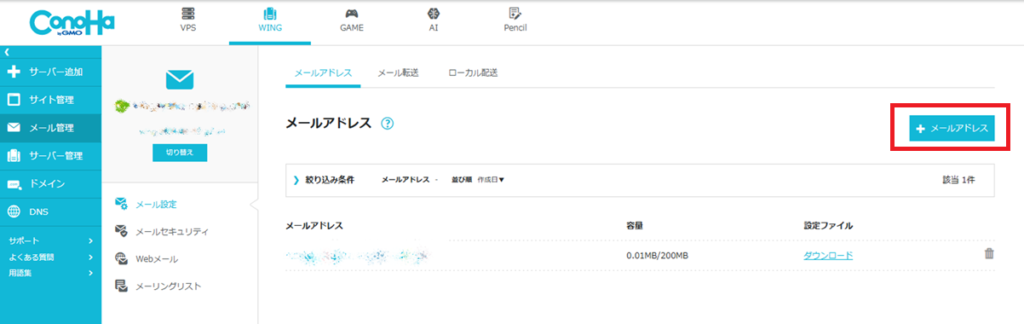
独自ドメインのメールアドレス(例:info@example.com)を作成できます。
ブログのお問い合わせ窓口や、WordPressから送信されるメールの送信元として利用できます。
| おすすめ設定 | 理由 |
|---|---|
| ✔ 必要に応じて作成 | お問い合わせ対応やWP Mail SMTPの送信元メールアドレスとして利用できるためです。 |
⚠ 設定時の注意点
- お問い合わせフォームを設置する予定がある場合は、早めに作成しておくとスムーズです。
- 私の環境では「WP Mail SMTP」と組み合わせて利用していますが、メール送信設定については別記事で詳しく解説します。
アカウント設定
ConoHaアカウントには、二段階認証やログイン通知など、アカウントを保護するためのセキュリティ機能が用意されています。
万が一アカウントが乗っ取られると、サーバーやWordPressを管理できなくなる可能性もあるため、最初に設定しておきましょう。
| 項目 | おすすめ設定 |
|---|---|
| パスワード認証 | ON |
| 二段階認証 | ON |
| ログイン通知メール | ON |
認証設定
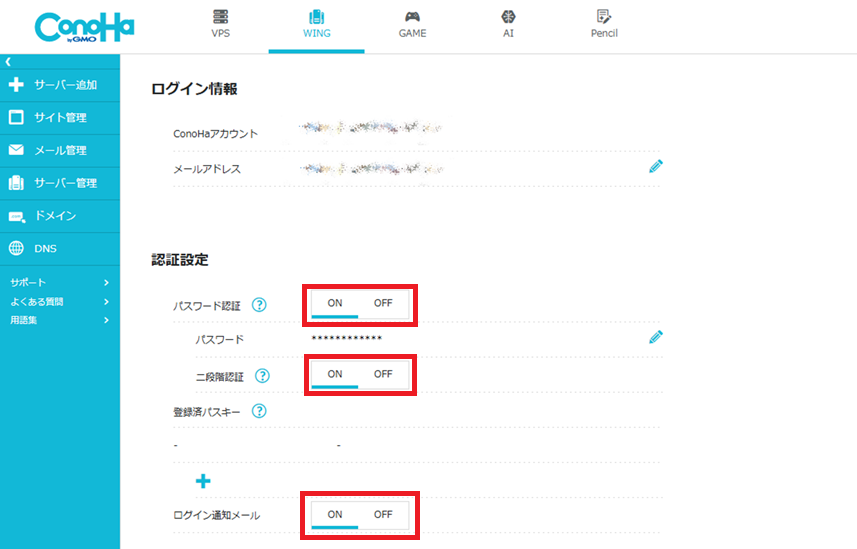
認証設定では、ConoHaコントロールパネルへのログインを保護するためのセキュリティ設定を行います。
二段階認証やログイン通知を有効にすることで、不正ログインのリスクを大きく減らすことができます。
| おすすめ設定 | 理由 |
|---|---|
| ✔ パスワード認証:ON | コントロールパネルへログインするために必要です。 |
| ✔ 二段階認証:ON | パスワードが漏えいしても、不正ログインを防止できます。 |
| ✔ ログイン通知メール:ON | ログインがあった際に通知を受け取れるため、不審なアクセスに早く気付けます。 |
⚠ 設定時の注意点
- 二段階認証を有効にした後は、認証アプリや登録した認証方法を利用できる状態にしておきましょう。
- スマートフォンの機種変更時は、事前に認証情報の引き継ぎを行うことをおすすめします。
- ログイン通知メールを有効にしておくと、不正アクセスの早期発見につながります。
その他の設定
ここまで紹介した設定を行えば、初心者の方がブログを始めるための初期設定はほぼ完了です。
ConoHa WINGにはこのほかにも便利な機能がありますが、ブログを新しく始める場合は設定する必要はありません。
必要になったタイミングで利用しましょう。
| 項目 | おすすめ設定 |
|---|---|
| WordPress簡単移行 | 他社サーバーから移行する場合のみ利用 |
| Cron設定 | 初期設定のままでOK |
WordPress簡単移行
他社サーバーで運営しているWordPressサイトを、ConoHa WINGへ移行するための機能です。
URLやデータベースなどをまとめて移行できるため、手作業よりも簡単に引っ越しできます。
| おすすめ設定 | 理由 |
|---|---|
| ✔ 他社サーバーから移行する場合のみ利用 | 新しくブログを開設する場合は利用する必要がありません。 |
⚠ 設定時の注意点
- 新規にWordPressを始める方は利用しません。他社サーバーからサイトを引っ越す場合のみ使用する機能です。
Cron設定
Cron(クーロン)は、決められた時間にプログラムを自動実行するための機能です。
WordPressや一般的なブログ運営では、ConoHa WINGの初期設定のままで問題ありません。
| おすすめ設定 | 理由 |
|---|---|
| ✔ 初期設定のままでOK | 初心者が変更する必要はなく、通常のブログ運営では利用する機会がほとんどないためです。 |
⚠ 設定時の注意点
- WordPressの動作に関わる高度な設定です。内容が分からない場合は変更せず、初期設定のまま利用しましょう。
まとめ
ConoHa WINGには多くの設定項目がありますが、ブログを始めたばかりの方が最初に確認すべき設定はそれほど多くありません。
本記事で紹介した内容を設定しておけば、安全性や表示速度を確保しながら、安心してブログ運営を始められます。
次のSTEP|WordPressの基本設定へ
ConoHa WINGの設定が終わったら、次は『WordPress本体の基本設定』を確認していきましょう。
WordPressでは、サイトの基本情報や表示方法、コメント、パーマリンクなど、ブログを始める段階で確認しておきたい設定があります。
次の記事では、WordPress管理画面の「設定」にある項目を中心に、初心者向けのおすすめ設定を紹介しています。