
WordPressをインストールしたものの『最初に何を設定すればいいの?』と迷っていませんか?
WordPressにはさまざまな設定項目がありますが、すべてを変更する必要はありません。まずはブログ運営に欠かせない基本設定を済ませておくことで、後から困るリスクを減らし、安心して記事を書き始められます。
この記事では、『WordPress本体のおすすめ設定』を画像付きで分かりやすく解説します。
各設定については下の内容を紹介しているので、画面を見ながら順番に設定を進めるだけで大丈夫です。
- 設定の役割
- おすすめの設定
- 設定時の注意点
なお、『SWELLの設定』『SEO SIMPLE PACKの設定』『Google Search Console』『Google Analytics』などは、それぞれ別の記事で詳しく解説しています。本記事では『WordPress本体の初期設定』に絞って解説しますので、まずは一緒に基本設定を終わらせましょう。
WordPressブログを開設したあとの初期設定を最初から確認したい方は、以下の記事でConoHa WINGからWordPress・SWELL・SEO・XMLサイトマップ・Google Search Console・Google Analyticsまで、8STEPのロードマップ形式でまとめています。

WordPressのおすすめ設定一覧
WordPressをインストールすると、最初からさまざまな設定項目が用意されています。しかし、初心者の方がすべての設定を変更する必要はありません。
まずはブログ運営に必要な基本設定を済ませておくことで、記事作成をスムーズに始められます。
本記事では、『設定』メニューから変更できる以下の7つの項目について『役割』『おすすめ設定』「設定時の注意点」を解説します。
| 設定項目 | 重要度 | 内容 |
|---|---|---|
| 一般設定 | ★★★★★ | サイトタイトルやタイムゾーンなど、サイト全体の基本情報を設定します。 |
| コネクタ | ★☆☆☆☆ | AIとの連携機能の設定を行います。最初は設定不要です。 |
| 投稿設定 | ★★☆☆☆ | 投稿時の初期設定を行います。変更する項目は少なめです。 |
| 表示設定 | ★★★★★ | トップページや投稿一覧の表示方法を設定します。 |
| ディスカッション設定 | ★★☆☆☆ | コメント機能や通知に関する設定を行います。 |
| メディア設定 | ★☆☆☆☆ | 画像サイズなど、メディアに関する設定を行います。 |
| パーマリンク設定 | ★★★★★ | 記事URLの形式を設定します。SEOにも関わる重要な設定です。 |
| プライバシー設定 | ★★☆☆☆ | プライバシーポリシーページを設定します。 |
特に『一般設定』『表示設定』『パーマリンク設定』は、ブログを書き始める前に設定しておくことをおすすめします。あとから変更すると、記事URLの変更や表示崩れなどの影響が出る場合があります。
『コネクタ』はWordPress 7.0で追加されたAI連携用の設定項目です。サイト運営に必須ではなく、未設定でも支障がないため、本記事では説明を省略しています。
それでは、まずは「一般設定」から順番に見ていきましょう。
一般設定
『一般設定』では、サイトタイトルや管理者メールアドレス、タイムゾーンなど、WordPressサイト全体に関わる基本情報を設定します。
ブログを運営するうえで重要な項目が多いため、WordPressをインストールしたら最初に確認しておきましょう。
なお、SSL(https化)などレンタルサーバー側で行う設定については、「ConoHa WINGのおすすめ設定」で詳しく解説しています。

| 設定項目 | 優先度 | おすすめ設定 |
|---|---|---|
| サイトタイトル | 🟢 必須 | ブログ名を設定 |
| キャッチフレーズ | 🟡 確認 | 空欄、またはサイトの説明を入力 |
| サイトアイコン | 🟡 確認 | ブログのロゴ・アイコンを設定 |
| WordPressアドレス(URL) | 🟢 必須 | 変更しない |
| サイトアドレス(URL) | 🟢 必須 | 変更しない |
| 管理者メールアドレス | 🟡 確認 | 受信可能なメールアドレスを設定 |
| メンバーシップ | 🟡 確認 | チェックを入れない |
| 新規ユーザーのデフォルト権限グループ | 🟡 確認 | 『購読者』のまま |
| サイトの言語 | ⚪ 任意 | 日本語 |
| タイムゾーン | 🟢 必須 | 『東京』を選択 |
| 日付形式 | ⚪ 任意 | 初期設定のままでOK |
| 時刻形式 | ⚪ 任意 | 初期設定のままでOK |
| 週の始まり | ⚪ 任意 | 初期設定のままでOK |
🟢 必須:ブログ開設後に必ず確認・設定しておきたい項目
🟡 確認:基本は初期設定で問題ありませんが、一度確認しておきたい項目
⚪ 任意:利用する場合のみ設定すればよい項目
[設定] ▶ [一般]を開き、各項目を順番に確認していきましょう。
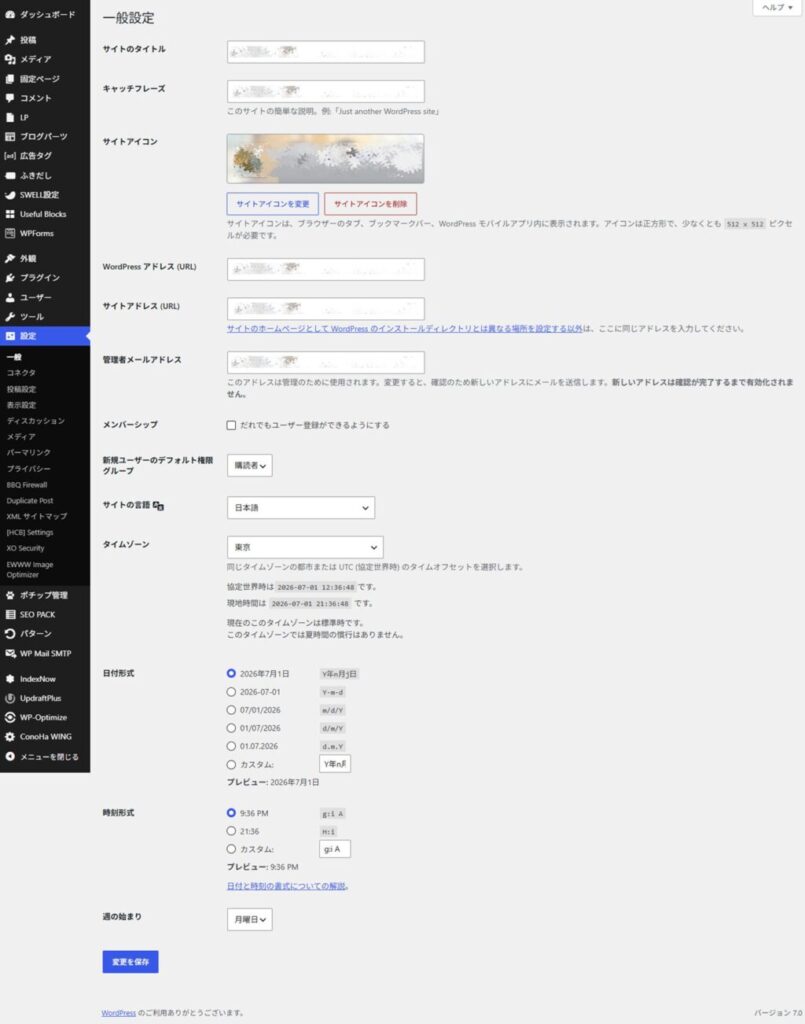
- サイトタイトル:
-
💡役割
サイトタイトルは、ブログ名を設定する項目です。ブラウザのタブや検索結果、テーマによってはヘッダーにも表示されるため、ブログの顔となる重要な設定です。
スクロールできますおすすめ設定 理由 ✔ ブログ名を入力 読者に覚えてもらいやすく、サイトの内容が伝わる名前がおすすめです。 ⚠ 設定時の注意点
サイトタイトルは後から変更できますが、ブログとして認知され始めてから変更すると読者が混乱する可能性があります。できるだけ早い段階で決めておきましょう。──────────────────────────────
- キャッチフレーズ:
-
💡役割
キャッチフレーズは、ブログの概要やコンセプトを表す短い説明文です。テーマによってはサイト上に表示されたり、管理画面などで利用されたりします。
スクロールできますおすすめ設定 理由 ✔ 空欄、またはサイトの説明を入力 サイトの内容を簡潔に伝えられます。 ⚠ 設定時の注意点
本シリーズでは後ほどSEO SIMPLE PACKでディスクリプション(サイト説明)を設定します。
そのため、SWELL + SEO SIMPLE PACKで運用する場合は、キャッチフレーズの重要性は低くなります。──────────────────────────────
- サイトアイコン:
-
💡役割
サイトアイコンは、ブラウザのタブやブックマーク、スマートフォンのホーム画面などに表示される画像です。
スクロールできますおすすめ設定 理由 ✔ ブログのロゴまたはアイコンを設定 サイトの認知度向上につながります。 ⚠ 設定時の注意点
512×512px以上の正方形画像を使用するときれいに表示されます。──────────────────────────────
- WordPressアドレス(URL)・サイトアドレス(URL):
-
💡役割
WordPressの設置場所と、サイトのURLを設定する項目です。
通常のブログでは、どちらも同じURLになっています。スクロールできますおすすめ設定 理由 ✔ 変更しない WordPressインストール時に正しく設定されているためです。 ⚠ 設定時の注意点
- 誤って変更すると、管理画面へログインできなくなったり、サイトが表示されなくなったりする可能性があります。
- URLが「http://」になっている場合は、SSL(https)設定が完了していない可能性があります。SSL化の手順は「ConoHa WINGのおすすめ設定」で解説しています。
あわせて読みたい 【初心者向け】ConoHa WINGのおすすめ設定まとめ|ブログ開設後に最初にやるべき初期設定 ConoHa WINGでWordPressブログを開設したものの、『設定項目が多くて何を変更すればいいの?』と悩んでいませんか? ConoHa WINGには、SSLやPHP、セキュリティ、バック…💡 補足
WordPress本体をサブディレクトリ(example.com/wp)に設置する場合は、この2つのURLが異なることがあります。一般的なブログでは同じURLのままで問題ありません。
──────────────────────────────
- 管理者メールアドレス:
-
💡役割
WordPressからのお知らせや通知メールの送信先となるメールアドレスです。
スクロールできますおすすめ設定 理由 ✔ 普段確認するメールアドレス 更新通知やエラー通知を見逃さないためです。 ⚠ 設定時の注意点
メールアドレスを変更すると、新しいメールアドレスで承認手続きが必要になります。──────────────────────────────
- メンバーシップ:
-
💡役割
誰でもユーザー登録できるようにする設定です。
スクロールできますおすすめ設定 理由 ✔ チェックを入れない 不要なユーザー登録を防げます。 ⚠ 設定時の注意点
会員制サイトを作る予定がなければ、チェックは外したままにしましょう。──────────────────────────────
- 新規ユーザーのデフォルト権限グループ:
-
💡役割
新しく登録したユーザーに付与する権限を設定します。
スクロールできますおすすめ設定 理由 ✔ 『購読者』のまま 最も権限が低く、安全性が高いためです。 ⚠ 設定時の注意点
管理者など強い権限を初期設定にすると、誤操作やセキュリティリスクにつながります。──────────────────────────────
- サイトの言語:
-
💡役割
WordPress管理画面の表示言語を設定します。
スクロールできますおすすめ設定 理由 ✔ 日本語 日本語環境で利用する場合は最も分かりやすいためです。 ⚠ 設定時の注意点
通常は初期設定のままで問題ありません。──────────────────────────────
- タイムゾーン:
-
💡役割
記事の公開日時や予約投稿に使用される時刻を設定します。
スクロールできますおすすめ設定 理由 ✔ 『東京』を選択 日本時間で正しく投稿日時を管理できます。 ⚠ 設定時の注意点
海外のタイムゾーンになっていると、予約投稿の時間がずれてしまうことがあります。──────────────────────────────
- 日付形式・時刻形式・週の始まり:
-
💡役割
管理画面やサイト内で表示される日付・時刻の形式を設定します。
スクロールできますおすすめ設定 理由 ✔ 初期設定のままでOK 表示形式のみの設定であり、ブログ運営への影響はほとんどありません。 ⚠ 設定時の注意点
見やすさに合わせて変更しても構いませんが、特にこだわりがなければ初期設定のままで問題ありません。
一般設定では、『サイトタイトル』『WordPressアドレス(URL)・サイトアドレス(URL)』『タイムゾーン』の3つは特に重要です。
一方で、『日付形式』や『週の始まり』などはブログ運営への影響が少ないため、初期設定のままでも問題ありません。
まずは重要な項目を優先して設定し、安心してブログ運営を始めましょう。
投稿設定
『投稿設定』では、投稿時の初期カテゴリーや投稿フォーマット、メール投稿などの設定を行います。
ただし、現在のWordPressでは利用する機会が少ない項目も多く、基本的には初期設定のままで問題ありません。
ここでは、各設定項目の役割やおすすめ設定、変更する際の注意点を解説します。
| 設定項目 | 優先度 | おすすめ設定 |
|---|---|---|
| デフォルトの投稿カテゴリー | 🟡 確認 | よく使用するカテゴリーを設定 |
| デフォルトの投稿フォーマット | ⚪ 任意 | 『標準』のまま |
| メールでの投稿 | ⚪ 任意 | 初期設定のまま |
[設定] ▶ [投稿設定]を開き、各項目を順番に確認していきましょう。
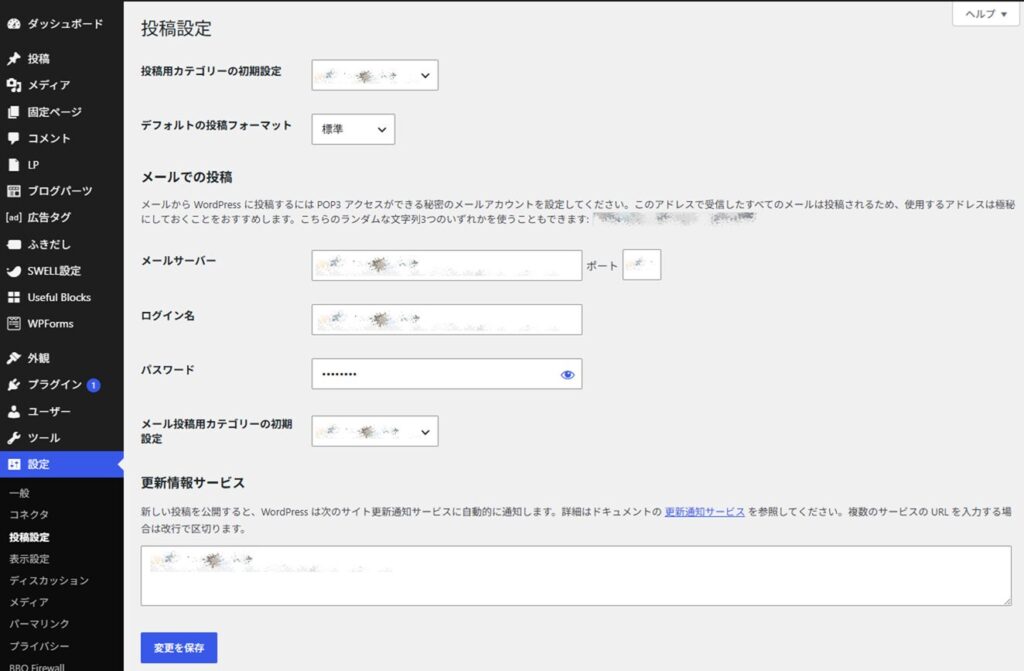
⚠ 設定時の注意点
- デフォルトの投稿カテゴリーは、記事作成時に自動で選択されるカテゴリーです。ブログのカテゴリー構成が決まったら、『未分類』以外のカテゴリーへ変更すると管理しやすくなります。
- デフォルトの投稿フォーマットは、SWELLを含む多くのテーマでは『標準』のままで問題ありません。
- メールでの投稿は、メールを送信して記事を投稿するための機能ですが、現在ではほとんど利用されていないため、初期設定のままで問題ありません。
投稿設定は、WordPressに以前からある機能が多く残っているため、初心者が変更する機会はほとんどありません。
まずは初期設定のまま運用を始め、ブログのカテゴリー構成が決まったタイミングで『デフォルトの投稿カテゴリー』だけ見直せば十分です。
表示設定
『表示設定』では、トップページの表示方法や記事一覧の表示件数など、ブログ全体の表示に関する設定を行います。
特に『検索エンジンでサイトを表示するかどうか』を設定する項目は、SEOにも大きく影響するため、ブログを公開する前に必ず確認しておきましょう。
| 設定項目 | 優先度 | おすすめ設定 |
|---|---|---|
| ホームページの表示 | 🟡 確認 | ブログなら『最新の投稿』 |
| 1ページに表示する最大投稿数 | ⚪ 任意 | 初期設定(10件)のままでOK |
| RSSフィードで表示する最新の投稿数 | ⚪ 任意 | 初期設定(10件)のままでOK |
| RSSフィードでの各投稿の表示 | 🟡 確認 | 『抜粋』を推奨 |
| 検索エンジンがサイトをインデックスしないようにする | 🟢 必須 | チェックを入れない |
[設定] ▶ [表示設定]を開き、各項目を順番に確認していきましょう。
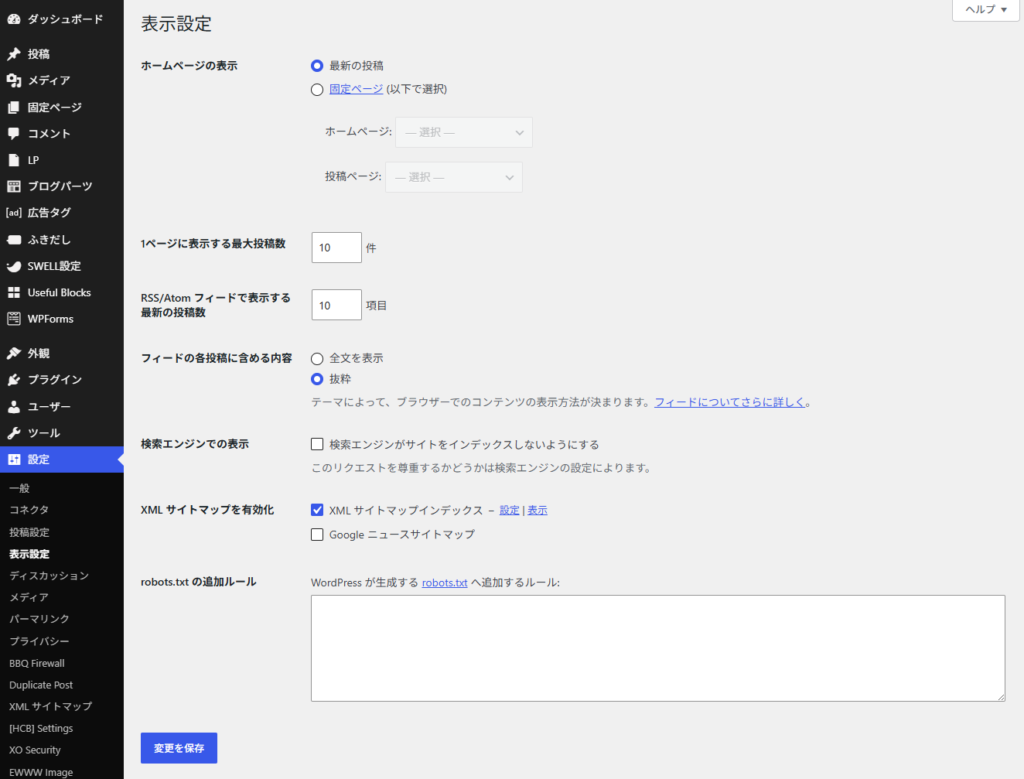
- ホームページの表示:
-
💡役割
トップページに「最新の記事一覧」を表示するか、「固定ページ」を表示するかを設定します。
スクロールできますおすすめ設定 理由 ✔ ブログサイトは『最新の投稿』 新しく公開した記事が自動でトップページに表示されるためです。 ⚠ 設定時の注意点
SWELLでトップページを作り込む場合は、『固定ページ』を選択することもあります。──────────────────────────────
- 1ページに表示する最大投稿数:
-
💡役割
『1ページに表示する最大投稿数』は、WordPressの記事一覧で1ページに表示する投稿数を設定する項目です。ただし、テーマやページの作り方によっては、別の設定が優先される場合があります。
スクロールできますおすすめ設定 理由 ✔ 初期設定(10件)のまま 表示速度と見やすさのバランスが良いためです。 ⚠ 設定時の注意点
表示件数を増やしすぎると、一覧ページの表示速度が低下する可能性があります。──────────────────────────────
- RSS/Atomフィードで表示する最新の投稿数:
-
💡役割
RSSリーダーなどに配信する記事数を設定します。
スクロールできますおすすめ設定 理由 ✔ 初期設定(10件)のまま 一般的な設定であり、変更する必要はほとんどありません。 ⚠ 設定時の注意点
RSSを利用していない場合でも、初期設定のままで問題ありません。──────────────────────────────
- フィードの各投稿に含める内容:
-
💡役割
フィードに記事全文を表示するか、抜粋のみ表示するかを設定します。
スクロールできますおすすめ設定 理由 ✔ 抜粋 RSSフィードに記事全文を配信せず、ブログ本体へアクセスしてもらいやすくするためです。 ⚠ 設定時の注意点
『全文』を選択すると、RSSリーダーだけで記事を最後まで読めてしまう場合があります。
ブログへのアクセスを促したい場合は『抜粋』に設定するのがおすすめです。──────────────────────────────
- 検索エンジンでの表示:
-
💡役割
Googleなどの検索エンジンに対して、サイトをインデックス(検索結果へ登録)しないよう伝えるための設定です。
スクロールできますおすすめ設定 理由 ✔ チェックを入れない Googleなどの検索エンジンに記事を表示させるためです。 ⚠ 設定時の注意点
- ブログを公開する場合は、基本的にチェックを外しておきます。
- チェックが入っていると、検索エンジンにインデックスされにくくなり、記事が検索結果に表示されない原因になります。
- テストサイトや制作中のサイトなど、検索結果へ表示させたくない場合に利用する設定です。
- なお、チェックを外しても、Googleへのインデックスや検索結果への表示が保証されるわけではありません。
表示設定で特に重要なのは、『検索エンジンがサイトをインデックスしないようにする』です。
この項目にチェックが入ったままだと、どれだけ記事を書いても検索結果に表示されない可能性があります。
それ以外の設定は初期設定のままでも問題ありませんので、まずは検索エンジンに公開する設定になっていることを確認しておきましょう。
ディスカッション設定
『ディスカッション設定』では、コメント機能や通知、アバターなど、読者とのコミュニケーションに関する設定を行います。
ブログの運営方針によって設定は異なりますが、本記事ではコメント欄を設置しない一般的なブログ運営を前提に、おすすめ設定を紹介します。
| 設定項目 | 優先度 | おすすめ設定 |
|---|---|---|
| デフォルトの投稿設定 | 🟢 必須 | コメント・トラックバックを許可しない |
| 他のコメント設定 | 🟡 確認 | 初期設定のままでOK |
| コメントのページ送り | ⚪ 任意 | 初期設定のままでOK |
| 自分宛のメール通知 | 🟡 確認 | コメントを利用しない場合はOFF |
| コメント表示条件 | 🟡 確認 | 初期設定のままでOK |
| コメントモデレーション | ⚪ 任意 | 初期設定のままでOK |
| コメント内で許可されないキーワード | ⚪ 任意 | 初期設定のままでOK |
| アバターの表示 | ⚪ 任意 | 好みに応じて設定 |
| 評価による制限 | ⚪ 任意 | 初期設定のままでOK |
| デフォルトのアバター | ⚪ 任意 | 初期設定のままでOK |
[設定] ▶ [ディスカッション]を開き、各項目を順番に確認していきましょう。
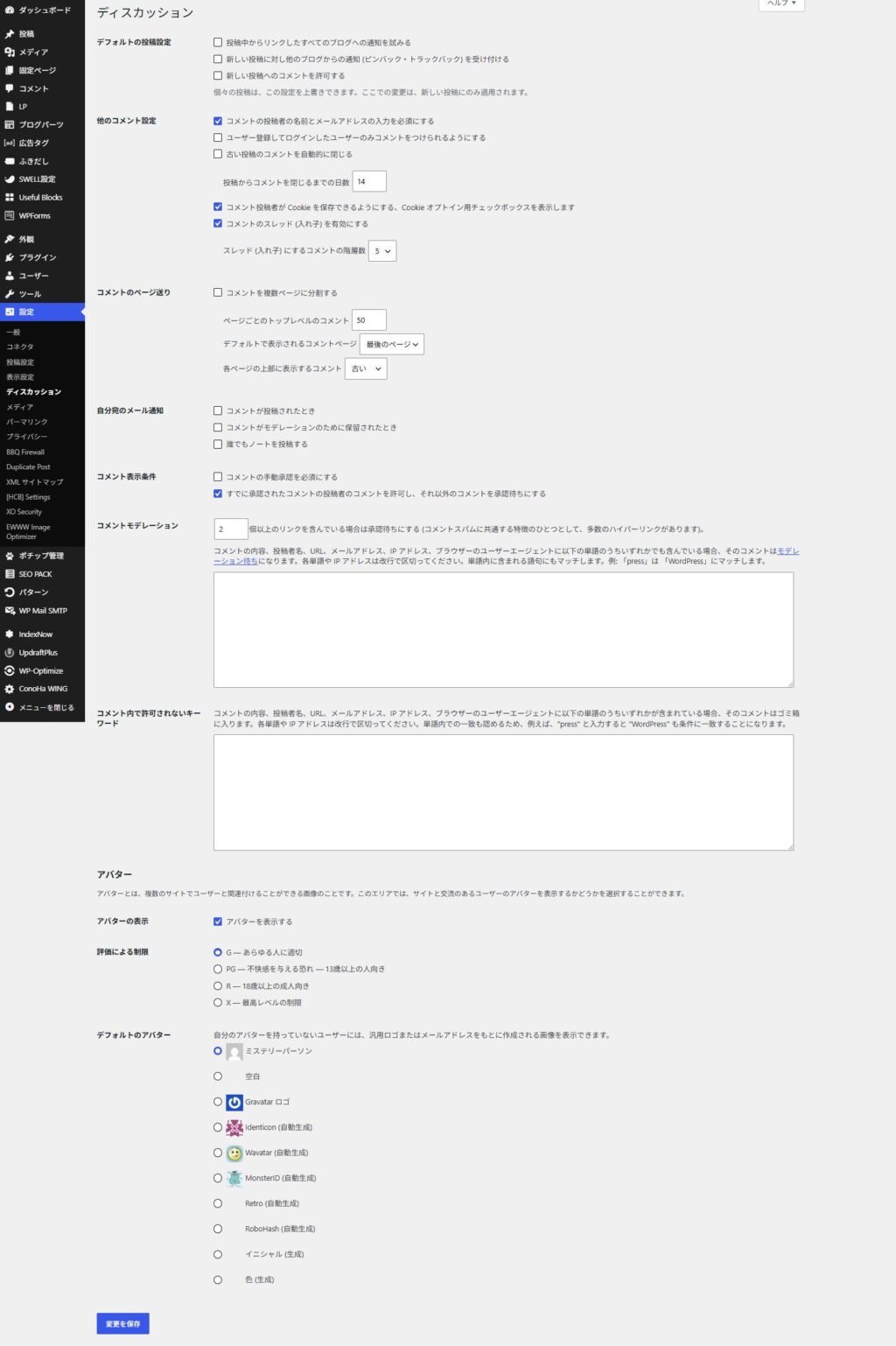
- デフォルトの投稿設定:
-
💡役割
新しく作成する記事で、コメントやトラックバック(ピンバック)を許可するかどうかを設定します。
スクロールできますおすすめ設定 理由 ✔ コメント・トラックバックを許可しない スパムコメントや不要なトラックバックを防ぎ、管理の手間を減らせます。 ⚠ 設定時の注意点
この設定は新しく作成する記事に適用されます。すでに公開済みの記事には反映されません。──────────────────────────────
- 自分宛のメール通知:
-
💡役割
コメントが投稿されたときや、承認待ちコメントがあるときに、管理者へメールで通知するかどうかを設定します。
スクロールできますおすすめ設定 理由 ✔ コメントを利用しない場合はOFF 不要なメール通知を減らせます。 ⚠ 設定時の注意点
コメント欄を運営する場合は、新しいコメントに気付きやすくするため、通知をONにしておくことをおすすめします。──────────────────────────────
- その他の設定について:
-
『他のコメント設定』や『コメントモデレーション』『アバター』などは、コメント機能を利用する場合に調整する項目です。
コメント欄を設置しない場合は、初期設定のままで問題ありません。
私はコメント欄を設置せず、お問い合わせはお問い合わせフォーム(WPForms)から受け付ける運用にしています。
コメント欄を閉じることで、スパムコメントへの対応や管理の手間を減らし、その分を記事作成やブログ運営に充てられるためです。
もちろん、読者との交流を重視したい場合はコメント欄を設置するのも良い選択です。自分の運営スタイルに合わせて設定を選びましょう。
メディア設定
『メディア設定』では、画像をアップロードした際に自動生成される画像サイズなどを設定します。
通常のブログ運営では、初期設定のままで問題ありません。
[設定] ▶ [メディア]で確認できます。
ブログを始めたばかりの方は、メディア設定を変更する必要はほとんどありません。
画像の表示サイズやデザインは、テーマ(SWELL)側で調整することが多いため、まずは初期設定のまま運用を始めることをおすすめします。
パーマリンク設定
『パーマリンク設定』では、記事URL(パーマリンク)の形式を設定します。
URLは検索エンジンや読者にも表示されるため、ブログを公開する前に必ず設定しておきたい項目です。
記事を公開した後にパーマリンク構造を変更すると、URLが変わり、検索順位の低下やリンク切れの原因になる場合があります。 ブログを始める前に設定しておきましょう。
| 設定項目 | 優先度 | おすすめ設定 |
|---|---|---|
| パーマリンク構造 | 🟢 必須 | 『投稿名』を選択 |
| カテゴリーベース | ⚪ 任意 | 初期設定のまま |
| タグベース | ⚪ 任意 | 初期設定のまま |
[設定] ▶ [パーマリンク]を開き、各項目を順番に確認していきましょう。
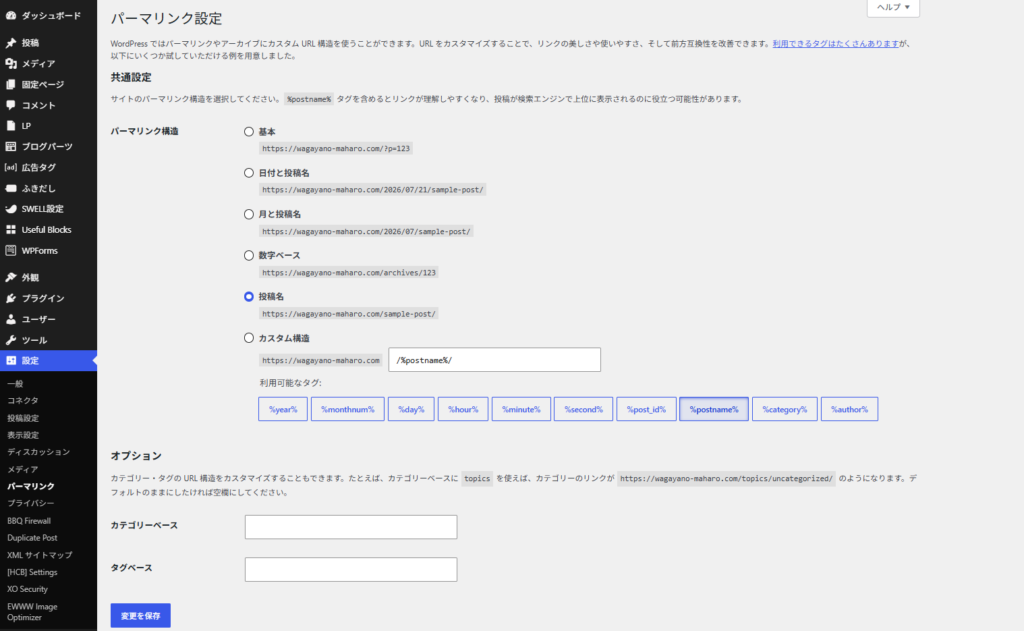
- パーマリンク構造:
-
💡役割
記事URLの形式を設定します。
スクロールできますおすすめ設定 理由 ✔ 投稿名 シンプルで分かりやすいURLになり、記事内容も伝わりやすいためです。 ⚠ 設定時の注意点
- ブログを公開する前に設定しましょう。
- 公開後に変更すると、すでに公開した記事のURLも変更されるため、検索順位への影響やリンク切れが発生する可能性があります。
- 記事ごとのURL(スラッグ)は、日本語ではなく英数字(半角英数字・ハイフン)で設定することをおすすめします。
──────────────────────────────
- カテゴリーベース・タグベース:
-
💡役割
カテゴリーやタグページのURLに使用する文字列を変更できる機能です。
通常はWordPressの初期設定で問題なく利用できます。スクロールできますおすすめ設定 理由 ✔ 初期設定のまま 通常のブログ運営では変更する必要がないためです。 ⚠ 設定時の注意点
変更しなくてもSEOやブログ運営への影響はほとんどありません。
特別な理由がない限り、初期設定のままで問題ありません。
パーマリンク設定で重要なのは、『パーマリンク構造』だけです。
ブログを始める前に『投稿名』を選択しておけば、その後変更する必要はほとんどありません。
また、記事を書く際はURL(スラッグ)を英数字で設定する習慣をつけておくと、URLが見やすくなり、他の人と共有しやすくなります。
プライバシー設定
『プライバシー設定』では、サイトのプライバシーポリシーページを設定します。
プライバシーポリシーは、個人情報の取り扱いやCookieの利用について読者へ説明するページです。ブログを運営する場合は、あらかじめ作成して設定しておくことをおすすめします。
Google AnalyticsやGoogle AdSense、アフィリエイト広告、お問い合わせフォームなどを利用するブログでは必要になるため、ブログ公開時に用意しておきましょう。
| 設定項目 | 優先度 | おすすめ設定 |
|---|---|---|
| プライバシーポリシーページ | 🟡 確認 | 作成したプライバシーポリシーページを設定 |
[設定] ▶ [プライバシー]で確認できます。
ブログを運営する場合は、『お問い合わせページ』と『プライバシーポリシーページ』を用意しておくと安心です。
まとめ
WordPressには多くの設定項目がありますが、初心者の方が最初に見直しておきたい設定はそれほど多くありません。
本記事で紹介した設定を済ませておけば、ブログ運営の土台となる環境を整えることができます。
特に、『一般設定』『表示設定』『パーマリンク設定』は、ブログを始める前に確認しておきたい重要な項目です。
中でもパーマリンク設定は、記事を公開した後に変更するとURLが変わってしまう可能性があるため、運営開始前に設定しておくことをおすすめします。
一方で『投稿設定』や『メディア設定』『ディスカッション設定』などは、基本的には初期設定のままでも問題ありません。無理にすべての設定を変更する必要はなく、それぞれの役割を理解したうえで必要に応じて見直していきましょう。
ブログ運営では『細かな設定を完璧にすること』よりも、記事を書き始めることの方が大切です。
本記事の内容を参考にWordPress本体の基本設定が完了したら、次は使用するテーマの初期設定を進めていきましょう。
次のSTEP|SWELLの初期設定へ
WordPress本体の基本設定が終わったら、次はWordPressテーマ『SWELL』の初期設定を行いましょう。
SWELLでは、サイト全体のデザインやヘッダー、記事ページの表示、目次、高速化など、ブログを運営するためのさまざまな設定ができます。
次の記事では、私が実際に使用している設定をもとに、SWELLで最初に確認しておきたいおすすめ設定を初心者向けに紹介しています。

前のSTEPを確認したい方はこちらです。
← STEP1|ConoHa WINGのおすすめ設定